
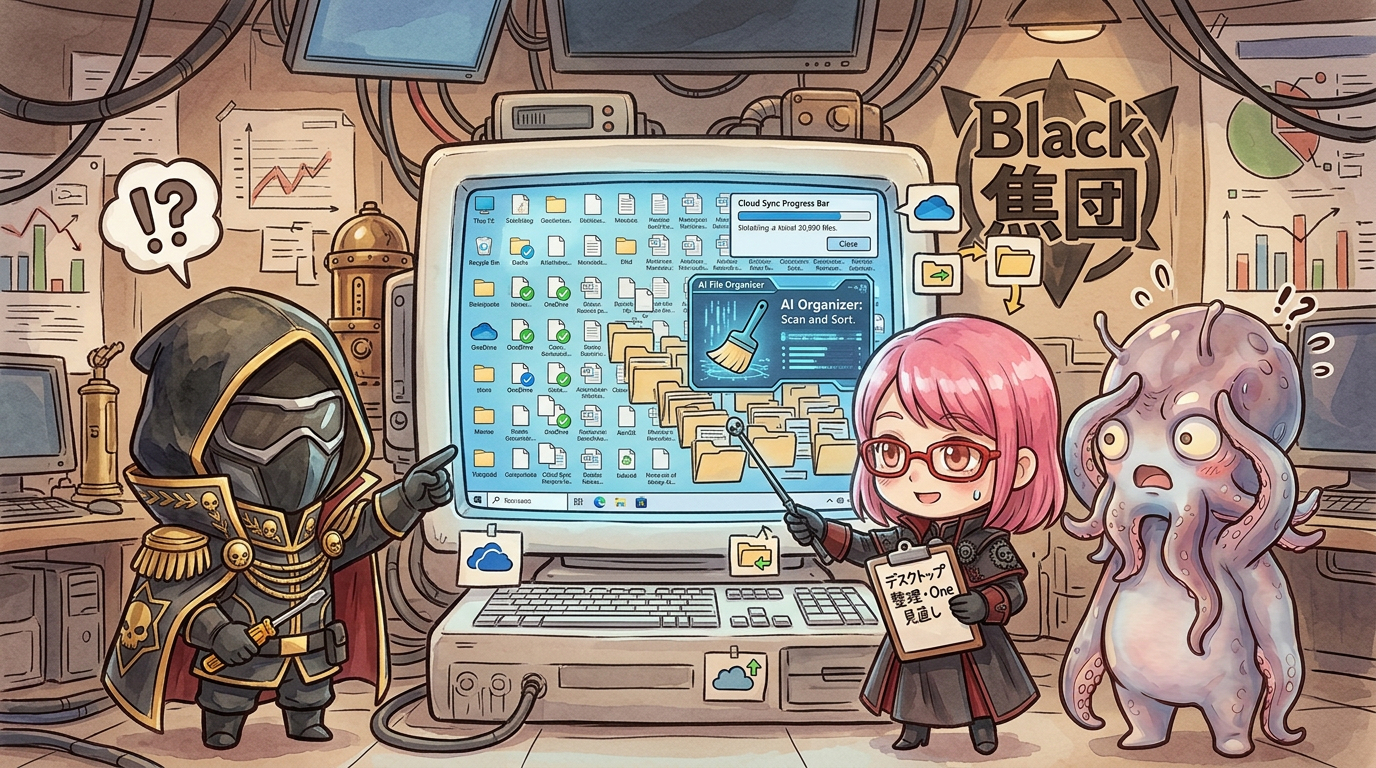
この記事では、Windows PCが重い時に見直したいOneDrive設定と、AIを快適に使うためのファイル整理について解説します。
※本記事にはアフィリエイトリンクが含まれます。
この記事でわかること
- AI活用の前にPC環境を整えるべき理由
- デスクトップにファイルを置きすぎる問題
- OneDrive同期がPCを重くすることがある理由
- CodexやAntigravityで安全にファイル整理する考え方
- AIに整理を任せる時の注意点
ChatGPT、Claude、Gemini、Codex、AntigravityのようなAIツールを使うと、文章作成、コード編集、資料作成、ファイル整理までかなり効率化できます。
でも、AIの能力を最大限に使うには、PC側の環境も大事です。特にWindows PCでは、OneDriveの同期設定、デスクトップのファイル量、不要な常駐アプリ、ストレージ不足などが原因で、AIツール以前にPCそのものが重くなることがあります。
Microsoft公式のサポートでも、PCが遅い時の対処としてOneDrive同期の一時停止が案内されています。OneDriveは便利なバックアップ機能ですが、バックグラウンドで同期が動いている時は、環境によってPCの動作に影響することがあります。
公式:Microsoft: Tips to improve PC performance in Windows
公式:Microsoft: How to cancel or stop sync in OneDrive
公式:Microsoft: OneDrive Files On-Demand
👑 総統の結論

総統
総統、PCが重すぎて怒る
総統

タコゾウ
総統

アカネ先生
AIを使うほどPC環境の差が出る
AIツールは便利ですが、PC側の状態が悪いと体験がかなり落ちます。
たとえば、デスクトップに大量のファイルがある、OneDriveが常に同期している、Desktop、Documents、Picturesを丸ごと同期している、ストレージの空き容量が少ない、ブラウザのタブを開きっぱなし、AI作業用フォルダと保存場所がバラバラ、こういう状態です。
AIに作業を頼む時は、ファイルを読ませたり、整理したり、生成物を保存したりします。そこでPC側のファイル管理がぐちゃぐちゃだと、AIの前に人間が迷います。
CodexやAntigravityを使っていても、どのフォルダを見ればいいのか、どのファイルが最新版なのか、どこに出力すればいいのかが曖昧だと、作業効率は落ちます。
アカネ先生
OneDriveがPCを重くすることがある理由
OneDriveは、ファイルをクラウドに保存し、複数端末で使える便利な仕組みです。特に、デスクトップ、ドキュメント、ピクチャを自動バックアップしてくれるのは安心です。
ただし、便利さの裏側で、ファイル変更の監視、クラウドへのアップロード、クラウドからのダウンロード、同期状態の確認、ファイルの競合チェック、Files On-Demandによるオンライン専用ファイルの取得が動きます。
大量のファイルがあるフォルダを同期していたり、デスクトップに細かいファイルが大量にあったりすると、OneDriveが裏で忙しくなります。その結果、PC全体が重く感じることがあります。
Windows PCが重い時は、いきなりOneDriveを消すのではなく、まず設定を確認しましょう。
同期を一時停止して様子を見る
タスクバー右下のOneDriveアイコンから、同期の一時停止を選べます。一時停止して軽くなるなら、OneDrive同期が重さに関係している可能性があります。変わらないなら、別の原因を疑います。
デスクトップのバックアップ設定を見る
OneDriveには、Desktop、Documents、Picturesを自動バックアップする機能があります。便利ですが、デスクトップに大量のファイルを置く人は注意が必要です。
Files On-Demandを確認する
Files On-Demandは、ファイルをクラウド上に置き、必要な時だけダウンロードする機能です。ストレージ節約には便利ですが、ファイルを開くタイミングでダウンロードが発生するため、ネットワーク状況によっては遅く感じることがあります。
同期対象フォルダを減らす
何でも同期するのではなく、本当に必要なフォルダだけ同期する方が安定します。特に、動画素材、画像素材、大量の生成ファイル、AIの出力フォルダなどは、同期対象に入れるか慎重に考えた方がいいです。
総統
アカネ先生
CodexやAntigravityで安全に整理する方法
PC整理にもAIは使えます。ただし、最初から「不要なファイルを全部消して」と頼むのは危険です。
AIで整理する時は、削除ではなく「分類」と「移動案」から始めるのが安全です。
おすすめの手順は、整理対象フォルダを1つに絞る、いきなり削除しない、ファイル名・拡張子・更新日時を一覧化する、AIに分類案を作らせる、「保管」「確認」「移動候補」「削除候補」に分ける、削除候補は人間が確認する、まずは別フォルダに移動する、問題なければ後日削除する、という流れです。
AIに任せるなら、次のようなプロンプトが安全です。
“`text
このフォルダ内のファイルを整理したいです。
削除は絶対にしないでください。
まずファイル名、拡張子、更新日時をもとに、
「仕事」「画像」「動画」「一時ファイル」「要確認」に分類する案を作ってください。
移動や削除は、私が確認してから行います。
“`
CodexやAntigravityのようなローカル作業に強いAIを使う場合も、最初は読み取りと分類だけにしましょう。実際の移動や削除は、確認後に段階的に行うのが安全です。
タコゾウ
総統
アカネ先生
AI作業用フォルダを作る
AIを仕事で使うなら、作業用フォルダを分けるのがおすすめです。
“`text
AI_Work/
01_input/
02_working/
03_output/
04_archive/
99_review_before_delete/
“`
入力、作業中、出力、保管、削除前確認を分けておくと、AIに作業させる時も「どこを読ませるか」「どこに出力するか」が明確になります。
OneDrive配下に置くのは、完成した記事原稿、提出済み資料、重要なドキュメント、共有したいファイル、バックアップしたいファイルに向いています。
逆に、大量の一時ファイル、動画素材、画像生成の大量出力、AIツールのキャッシュ、すぐ消す作業ファイルは、ローカル作業フォルダの方が軽いことがあります。
アカネ先生のちょっと寄り道:作業環境は耳まわりも大事
アカネ先生
OneDriveやデスクトップ整理の話から少し離れますが、AI作業では「集中できる環境」も大事です。特に、音声入力、オンライン会議、動画確認、BGMを使う人は、イヤホンの快適さで作業の疲れ方が変わります。
耳をふさぎすぎないタイプや、軽量タイプのイヤホンは、長時間作業の合間に使いやすい選択肢です。もちろん音質や装着感は好みが分かれるので、価格、レビュー、返品条件は確認して選んでください。
|
|
![[商品価格に関しましては、リンクが作成された時点と現時点で情報が変更されている場合がございます。]](https://hbb.afl.rakuten.co.jp/hgb/5436a005.a970048a.5436a006.edcdd312/?me_id=1428269&item_id=10000055&pc=https%3A%2F%2Fthumbnail.image.rakuten.co.jp%2F%400_mall%2Fdasimon%2Fcabinet%2F13030354%2Fimgrc0113391712.jpg%3F_ex%3D240x240&s=240x240&t=picttext "[商品価格に関しましては、リンクが作成された時点と現時点で情報が変更されている場合がございます。]")

アカネ先生
仕事前のPC環境チェックリスト
AI作業を始める前に、次の項目を確認してみてください。
- デスクトップに不要ファイルが大量にないか
- OneDriveが大量同期中ではないか
- ストレージ容量に余裕があるか
- ブラウザタブを開きすぎていないか
- AI作業用フォルダが決まっているか
- 入力ファイルと出力ファイルの場所が分かれているか
- 削除前の確認フォルダがあるか
- バックアップがあるか
これだけでも、AI作業の快適さはかなり変わります。
よくある質問

Q1. OneDriveはオフにした方がいいですか?
アカネ先生
Q2. AIにファイル削除を任せてもいいですか?
アカネ先生
まとめ:AIを速くする前に、AIが働く机を片づける
AIツールの進化は速いですが、実際の作業効率はPC環境にかなり左右されます。
デスクトップがファイルで埋まり、OneDriveが裏で大量同期し、ストレージが詰まっている状態では、どれだけ優秀なAIを使っても快適にはなりません。
まずは、デスクトップを整理する、OneDrive同期を一時停止して原因を切り分ける、Desktop、Documents、Picturesのバックアップ設定を確認する、AI作業用フォルダを作る、削除ではなく分類から始める、完成物だけ同期する運用にする。この順番で見直しましょう。
👑 総統の結論
総統
総統
タコゾウ
総統
アカネ先生
🥷 秘密結社「黒焦団」の暗躍を追え
最新のAI活用術や、ブログに書けない工作員限定の裏話はSNSで潜伏中。
乗り遅れるな、工作員諸君。世界征服の準備は整っている。


コメント