この記事にはアフィリエイト広告を含みます。リンク経由で商品・サービスが購入または利用された場合、当サイトに紹介料が入ることがあります。
この記事でわかること
- ClaudeのGmail・Google Driveコネクターでできること
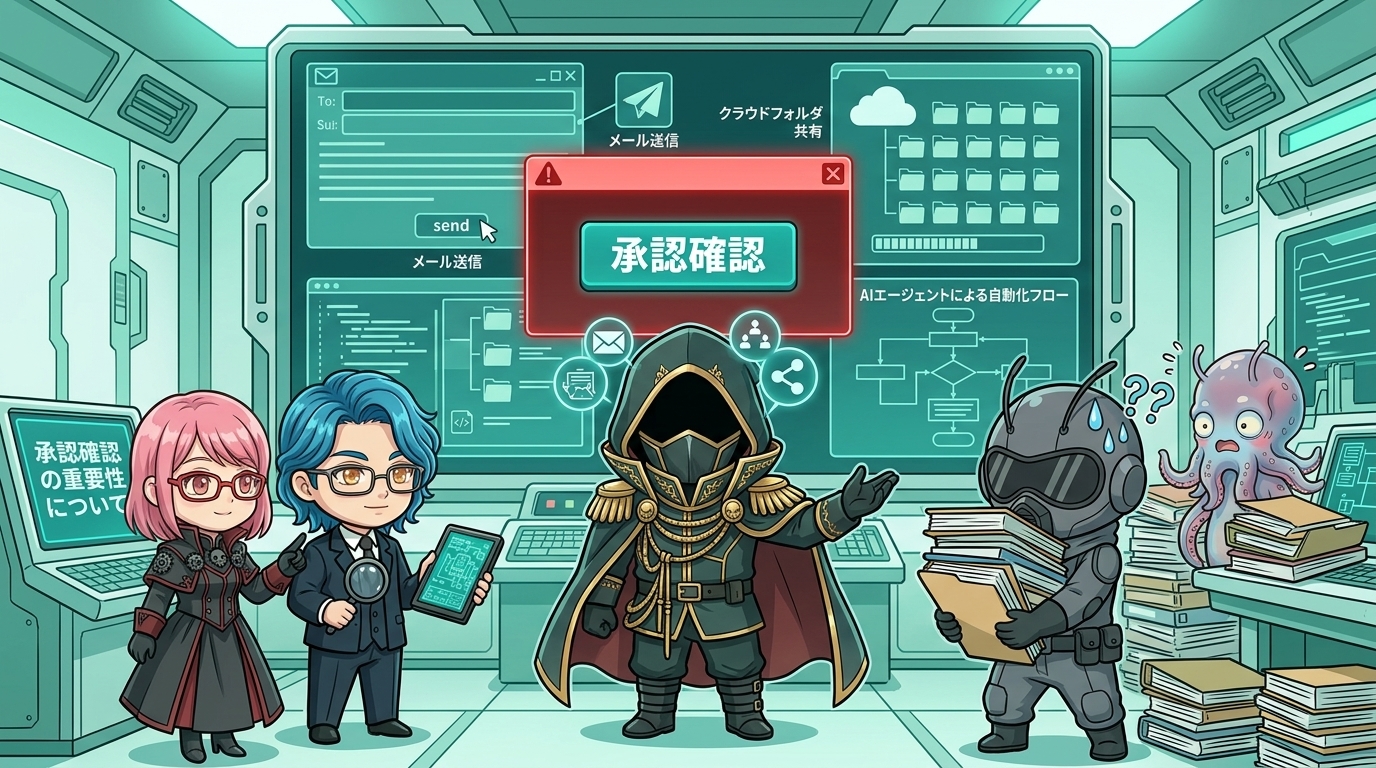
- メール送信、共有、移動などの書き込み操作で承認を残す理由
- メール処理と資料整理に使いやすい実務パターン
- 接続前に決めておきたい権限と確認のルール
メールも資料も全部送れ!総統の丸投げ作戦

総統
戦闘員
総統
タコゾウ

アカネ先生

レイモンド分析官
総統の結論
総統
ClaudeのGoogle Workspaceコネクターでできること
総統
レイモンド分析官
Claudeの公式ヘルプによると、Gmailではメール検索、下書き、送信、返信、転送、ラベルやスレッドの管理ができます。Google Driveでは、資料検索、ファイルの共有・移動・ゴミ箱への移動、アップロード、フォルダ作成などを行えます。
便利なのは、メールとDriveを別々に開いて探す代わりに、「A社に関する最近のメールと資料を整理して」のように、目的から頼めるところです。
Gmailコネクター|探す、下書きを作る、送る
総統
戦闘員
| できること | 使い方の例 | 人が確認すること |
|---|---|---|
| メール検索・閲覧 | 「今週中に返信が必要なA社のメールを探して」 | 検索条件と見落とし |
| 返信下書き | 「前回のやり取りを踏まえて、丁寧な返信案を作って」 | 事実、口調、約束ごと |
| 送信・返信・転送 | 「この下書きを確認後に送信して」 | 宛先、本文、添付、送信時刻 |
| ラベル・スレッド管理 | 「この案件のメールを確認しやすい状態に整理して」 | 既存ルールとの整合 |
送信、返信、転送は、標準では各操作の前に承認を求める案内です。Team・Enterpriseでは、組織オーナーが承認の扱いを設定できます。添付ファイルはメタデータを確認できますが、添付内容そのものを読めるとは限らない点にも注意してください。
Google Driveコネクター|資料を探し、整え、保存する
総統
タコゾウ
Google Driveコネクターは、Google Docs、Sheets、Slidesのほか、PDF、画像、Microsoft Officeファイルなどを検索・読み取りできます。必要に応じて、共有、移動、ゴミ箱への移動、フォルダ作成、ファイルアップロードまで進められます。
- 「A社の過去3か月の提案資料を探して、違いを一覧にして」
- 「会議メモとスプレッドシートを基に、次回打ち合わせの論点をまとめて」
- 「重複していそうな資料を削除せず、候補として一覧にして」
- 「Claudeが作った議事録を、指定フォルダへ保存して」
公式ヘルプでは、Drive文書から扱う内容はテキストが中心とされています。文書に埋め込まれた画像やコメント、提案内容まで完全に読めるとは限りません。重要な資料は、Claudeの要約だけで判断せず、元ファイルを開いて確認しましょう。
仕事で使いやすい3つのパターン
総統
アカネ先生
| 場面 | Claudeへの頼み方 | 最後にする確認 |
|---|---|---|
| 返信漏れ対策 | 「返信が必要なメールをまとめ、返信案を作成して」 | 宛先、事実関係、送信可否 |
| 会議準備 | 「メールとDrive資料を基に、打ち合わせ論点を整理して」 | 資料の最新性、社外秘の範囲 |
| 資料整理 | 「重複資料の候補を一覧化して、整理案を出して」 | 移動・共有・削除の最終判断 |
まずは「検索」「一覧化」「下書き」から始めると、社外への影響を出さずに便利さを試せます。送信や共有、削除は、チームの確認手順が決まってから範囲を広げるのがおすすめです。
接続前に決めたい4つのルール
総統
レイモンド分析官
- 接続するアカウント:個人用と会社用を混ぜず、目的に合うアカウントだけを接続する。
- 書き込み操作の承認者:メール送信、共有、移動、削除を誰が承認するか決める。
- 扱わない情報:顧客情報、契約書、個人情報、秘密鍵などのルールを明確にする。
- 試す順番:検索、要約、下書き、保存、送信の順に広げる。
Team・Enterpriseでは、組織オーナーによるコネクターの有効化や操作承認の設定が関わります。個人で使う場合も、接続したGoogleアカウントが持つ権限の範囲で動くため、不要なアカウントをつながないことが基本です。
Claude Coworkと組み合わせると、何が変わる?
総統
アカネ先生
Claude Coworkとコネクターを組み合わせると、メールの確認、資料収集、下書き作成、成果物の保存といった複数段階の作業をつなげやすくなります。ただし、作業が長くなるほど途中の確認地点と停止方法を決めておくことが大切です。
AIでメールと資料を扱うなら、PC環境も整える
複数のブラウザタブ、Drive資料、オンライン会議、AIツールを並行して扱うなら、メモリとSSDに余裕のあるPCが日々の作業を支えます。

外出先でメール確認、提案資料の修正、AIとのやり取りを進める場合は、持ち運びやすさと画面の見やすさも確認して選びましょう。

アカネ先生のQ&A
Q1. Claudeにメールを勝手に送らせても大丈夫?
アカネ先生
Q2. Driveの資料は全部読めますか?
アカネ先生
Q3. 最初は何から試せばいい?
アカネ先生
まとめ|便利なほど、承認する場所を先に決める
総統
戦闘員
アカネ先生
ClaudeのGoogle Workspace連携は、メールと資料を「探す、整える、次の作業につなぐ」ための機能です。便利だからこそ、接続範囲、承認者、扱わない情報を先に決めることが大切です。まずは検索と下書きから試し、確認できる範囲で運用を広げていきましょう。
参考リンク
- Claude公式ヘルプ:Use Google Workspace connectors
- Claude Gmail Connector
- Claude Google Drive Connector
- Claude公式X投稿
関連記事
AIを学んだら、次は働き方と市場価値も見直してみる。
身につけた知識を今の仕事だけで眠らせず、求人やキャリア相談を見て、自分の選択肢を確かめるのも実践です。
AIスキルを活かせる転職やキャリアの選択肢を確認する

AI時代の土台になるIT知識を資格学習で固める



コメント