
※本記事にはアフィリエイトリンクが含まれます。
この記事でわかること
- Gemini Omni Flashでできる動画生成・会話型編集の基本
- Gemini公式Xが告知した、最大10本の無料動画作成キャンペーンの確認ポイント
- 短いプロモーション動画を仕事で使う時の、現実的な作り方と注意点
総統、プロモーション動画を命じる
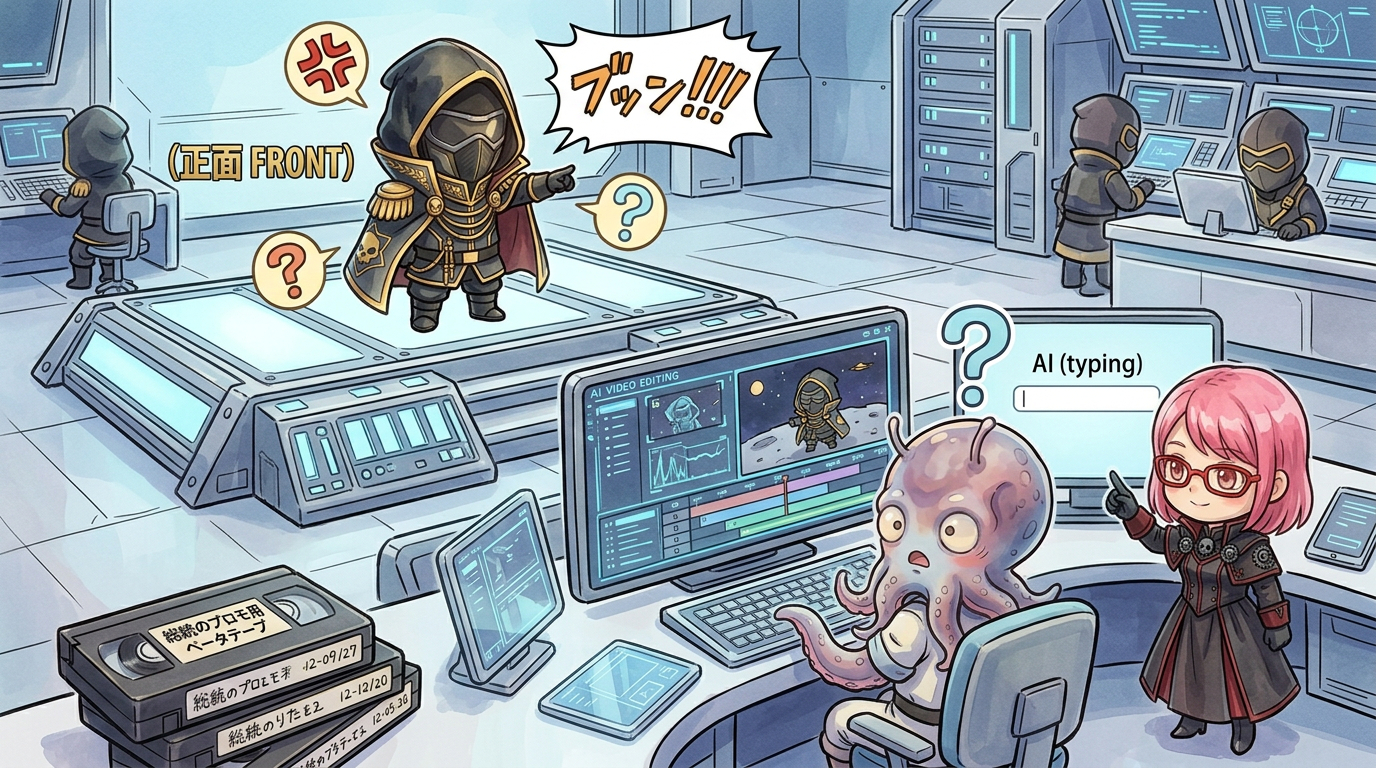
黒焦団の作戦室で、総統が机を叩きました。

総統

タコゾウ
総統
魅力だけで動画が書き出せるなら、世の中の編集担当者はとっくに昼寝をしています。

アカネ先生
総統の結論
総統
Gemini Omni Flashとは?動画を会話で作って直すモデル
Gemini Omni Flashは、Googleが提供する動画生成・編集向けのプレビュー版モデルです。テキストから動画を作るだけでなく、画像や動画を材料にして、自然な会話で修正を重ねられるのが特徴です。
たとえば最初に「夕方のオフィスで、新商品の箱を開ける短い動画」と作り、次の指示で「照明を柔らかくして」「カメラを少し引いて」「机の上を整理して」と頼む。全部を最初から書き直さず、前の結果を土台に直せます。Gemini APIの案内では、テキスト、画像、動画を入力に使え、3〜10秒・720pの動画を出力できます。 [Google公式](https://ai.google.dev/gemini-api/docs/models/gemini-omni-flash)
動画を一発で完成させる魔法というより、ラフを作って、必要なところだけ言葉で直していく編集アシスタントとして考えると分かりやすいです。
最大10本を無料で試せるキャンペーンの確認ポイント
Gemini公式Xは2026年7月29日、Google AIの有料サブスクリプション未加入ユーザーを対象に、Geminiで最大10本の動画を無料作成できる期間限定の案内を投稿しました。告知上の期間は8月4日23時59分(太平洋時間)までで、日本時間では8月5日夕方頃までが目安です。
使う時は、Geminiのツールメニューから「Create video」が表示されるかを確認します。作成、編集、リミックスが案内されていますが、機能の表示や提供範囲はアカウント・地域によって変わることがあります。無料枠が見当たらない時に設定を延々と疑うより、まず公式サポートの対象条件を確認する方が早いです。
また、Gemini Omni Flashはプレビュー段階です。動画の長さ、編集できる入力、地域ごとの制限、生成にかかる時間は変わり得ます。仕事で納期が決まった動画を作る場合は、無料枠だけを前提にした進行にしない方が安全です。
実務では「短い一場面」を作るのがちょうどいい
1. SNSやLPの冒頭に置く、数秒の導入映像
製品やサービスを説明する前に、雰囲気を伝える3〜10秒の映像を置く用途です。たとえば「朝のデスクに置かれた商品を、自然光の中でゆっくり見せる」「会議室のモニターにダッシュボードが表示される」といった一場面なら、短尺でも役目を果たします。
2. 既存の画像を、軽く動かす
商品写真やイラストを材料にして、カメラが寄る、光が動く、人物が少し振り向く、といった動きを付ける使い方です。元の画像に権利があり、社内で使ってよい素材かを確認したうえで使いましょう。生成AIは権利関係を代わりに引き受けてはくれません。そこは妙に人間的です。
3. 完成版ではなく、演出のたたき台にする
「このナレーションなら、どんな画が合うか」を早く共有するためのラフとして使うのもおすすめです。営業、広報、デザイナー、動画編集者で、完成形のイメージを合わせる用途に向きます。最終納品用の動画は、必要に応じて人が編集ソフトで仕上げる。この分担の方が、修正地獄を避けやすいです。
プロンプトは、場面・動き・カメラ・音を分けて書く
「かっこいい動画を作って」だけでは、AIもそれなりに困ります。少なくとも、次の四つを分けると結果を直しやすくなります。
- 場面:どこで、誰が、何をしているか
- 動き:手を伸ばす、商品を回す、画面が切り替わるなど
- カメラ:寄る、引く、横から見る、一続きのカットにするなど
- 音:落ち着いた環境音、控えめな効果音、音声なしなど
たとえば、商品紹介なら次のように書けます。
明るいオフィスの机の上に置かれた小型デバイスを、ゆっくり横から撮影する。カメラはなめらかに近づき、窓から柔らかい朝の光が入る。落ち着いた環境音。1カット、文字は表示しない。
最初から全部を盛り込むより、1本目で場面を決め、2本目以降で「光だけ柔らかく」「カメラだけ引いて」と一つずつ直す方が安定します。Googleも、会話の文脈を使って前の動画を段階的に編集する仕組みを案内しています。 [Google公式](https://ai.google.dev/gemini-api/docs/omni)
公開前に確認したい三つのこと
- 事実確認:商品名、価格、機能、数値を動画内で言わせる時は原文と照合する
- 権利確認:人物、写真、ロゴ、音楽、社外素材を使ってよいか確認する
- 表示確認:生成動画にはSynthIDによる電子透かしが付与される案内があり、公開媒体の規約も確認する
Gemini Omni Flashには安全フィルターがあり、入力や生成内容によって制限される場合があります。特に実在人物や未成年者を含む素材、地域による編集機能の差には注意が必要です。 [Google公式](https://ai.google.dev/gemini-api/docs/omni)
動画づくりにも、扱いやすいPC環境を
短い動画でも、素材の確認、ブラウザのタブ、資料作成を同時に進めるとPCの余裕が効いてきます。AIツールと普段の仕事を並行するなら、メモリとストレージに余裕のある環境を選んでおくと扱いやすいです。

macOSを中心に仕事をしている方には、こちらも選択肢になります。使うツールと必要なアプリの対応状況を確認して選びましょう。

アカネ先生のQ&A

Q1. 無料10本は、誰でも必ず使えますか?
アカネ先生
Q2. どれくらい長い動画を作れますか?
アカネ先生
Q3. 会社の動画に使う時、注意することは?
アカネ先生
まとめ
Gemini Omni Flashは、短い動画を作り、言葉で少しずつ直していく用途に向いた動画生成・編集モデルです。Gemini公式Xの最大10本キャンペーンが表示される方は、SNS用の導入映像、商品イメージ、社内提案用のラフを試す機会になります。
大切なのは、無料だからと十本すべてを壮大な失敗作にしないことです。最初の一本は一場面だけ。次の一本で修正。完成版は人が確認する。この順番なら、動画編集が初めてでも仕事で使う入口になります。
総統
タコゾウ
アカネ先生
参考リンク
- Google DeepMind:Gemini Omni Flash モデルカード
- Google AI for Developers:Gemini Omni Flash
- Google AI for Developers:Gemini Omni Flashで動画を生成・編集する
関連記事
- Gemini 3.6 Flash・Flash-Lite・Cyberの違い
- Gemini 3.6 FlashでWorkspace Studioを使う方法
- Gemini NotebookとGeminiを連携する仕事術
AIを学んだら、次は働き方と市場価値も見直してみる。
身につけた知識を今の仕事だけで眠らせず、求人やキャリア相談を見て、自分の選択肢を確かめるのも実践です。
AIスキルを活かせる転職やキャリアの選択肢を確認する

AI時代の土台になるIT知識を資格学習で固める


コメント