
※本記事にはアフィリエイトリンクが含まれます。
この記事でわかること
- Gemini NotebookとGeminiを、資料確認と仕事の下書きで分ける考え方
- 競合調査、会議準備、社内ナレッジでの使い方
- 外部検索、共有、元資料の更新で見落としやすい注意点
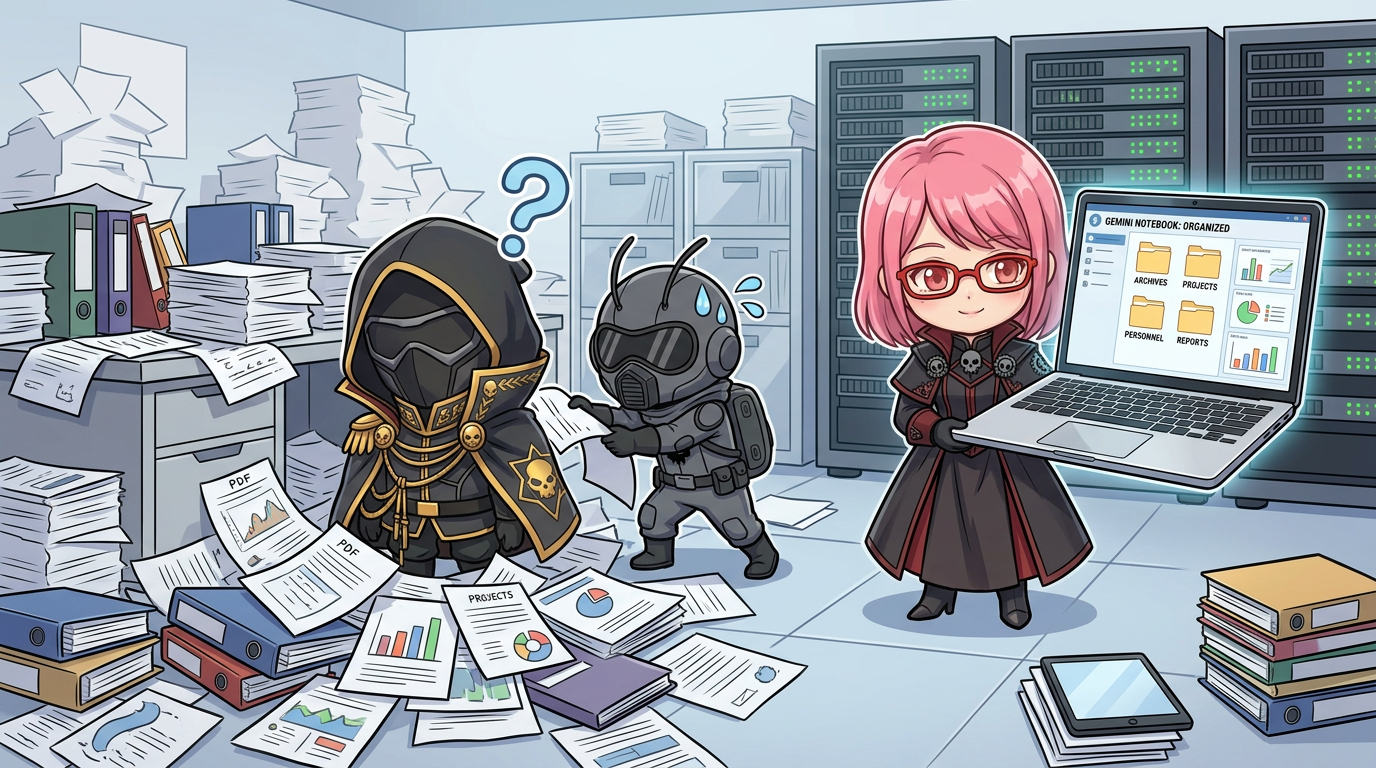
資料の山に埋もれた総統
黒焦団の資料室から、妙な声が聞こえてきました。会議メモ、競合資料、去年の提案書、印刷しただけで安心したPDF。その山の下で、総統が埋もれていたんです。

戦闘員

総統
戦闘員がどうにか総統を助け出すと、総統は服についた紙を払いながら、なぜか怒り始めました。
総統
戦闘員

アカネ先生
総統の結論
総統
Gemini Notebookは、資料の範囲で考える調査係
NotebookLMは2026年7月にGemini Notebookへ名前を変えました。単なる呼び名の変更ではなく、Geminiアプリとの同期や、ノートブック内でコードを実行できるセキュアクラウドコンピュータなど、GoogleのAI環境とつながる方向へ進んでいます。
Gemini Notebookの良さは、入れたソースを中心に答えを作り、引用を追えることです。会議メモ、提案書、PDF、Google Driveの資料、Webページなどを案件ごとに集めておき、「決まっていることは何か」「資料どうしで食い違う部分はどこか」「会議前に確認すべき点は何か」と聞く。資料を読む前の仕分け役として、かなり頼りになります。
新しい情報を広く探す機能もありますが、まずは自分で選んだ資料を核にするのがええと思うわ。資料の山をそのままAIへ投げるより、「この案件で使う資料だけ」を一つのノートブックにする。これだけで、何を根拠に話しているか追いやすくなります。
Geminiは、整理した材料を次の仕事へ進める担当
Gemini Notebookで作ったノートブックはGeminiアプリにも表示され、名前、ソース、カスタム指示などの変更は両方に同期します。Gemini側では、その文脈をもとに会議アジェンダ、提案メール、説明資料の構成、反対意見の洗い出しといった仕事を進められます。
ただし、同じノートブックを見ていても、回答の根拠は完全に同じやないんよ。Gemini Notebookはノートブックのソースだけを根拠にします。一方のGeminiは、ノートブックのソースに加えてウェブ検索や別のツールを使う場合があります。社内資料に書いてある事実と、外から拾った情報やAIの提案は、分けて扱わなあかんよ。
戦闘員
アカネ先生
黒焦団でも使えそうな三つの仕事
競合調査と提案準備
競合の公式資料、価格表、自社の過去提案、顧客から聞いた要望をGemini Notebookへ入れます。まず「事実として確認できる違い」「資料にない不明点」「提案で先に説明すべき不安」を整理する。その後Geminiで、顧客向けメール、提案の目次、質問リストを作る流れです。
会議前のブリーフィング
議事録、担当者のメモ、前回の宿題をノートブックにまとめ、「前回決まったこと」「まだ決まっていないこと」「次の会議で決めるべきこと」を出します。Geminiでは、参加者別の説明順や会議アジェンダの案まで作れます。会議のたびに資料を探す時間を減らしやすい使い方やね。
社内マニュアルと新人教育
SOP、FAQ、製品資料をノートブックに入れれば、新人が自然な言葉で手順を確認する入口になります。Gemini Notebookでは、資料から学習ガイドや音声概要、スライドなどの成果物も作れます。とはいえ、古いマニュアルを入れたままにすると、古い手順を立派に説明してくれはるだけです。更新担当と見直す日を決めておきましょう。
始めるなら、案件ひとつ・資料三つから
最初から会社の全資料を移す必要はありません。進行中の案件を一つ選び、最新の提案書、直近の議事録、参考になる公式資料の三つだけを入れてみてな。
Gemini Notebookでは「この資料群で矛盾している点は?」「不足している判断材料は?」「次に確認する質問を五つ出して」と聞く。Geminiでは「この根拠を前提に、会議のアジェンダを作って」「専門用語を減らしてメールの下書きにして」と頼む。この順番なら、AIに丸投げせず、仕事の前処理をちゃんと減らせます。
Google Driveから入れた資料は、元ファイルの変更を同期できます。一方でGemini Notebookが元のDriveファイルを編集・削除するわけではありません。資料の更新と権限は、いつものDrive運用で管理する必要があります。
共有と外部情報は、便利なぶん確認を増やす
共有ノートブックはGeminiアプリでは表示されない場合があります。またGeminiの会話をノートブックに加えると、ノートブック側では会話が知識の一部になります。誰と共有するか、どの資料を入れてよいか、外部検索の結果をどこまで採用するかは、仕事で使う前に決めておいた方がええよ。
特に顧客情報、契約書、個人情報を含む資料は、組織の利用ルールとGoogle Workspace側の設定を確認してから扱ってな。便利な箱へ全部放り込むのは、整理ではなく引っ越し事故の予約やわ。
AIで資料を扱うなら、PC側の作業環境も整える
複数のPDF、Google Drive、Gemini、表計算を同時に開く仕事では、PCのメモリやブラウザ環境も効いてきます。資料に埋もれる前に、画面と作業環境を整える方が現実的やと思うわ。

アカネ先生のQ&A

Q1. Gemini NotebookとGeminiは、どちらか一つだけでええですか?
アカネ先生
Q2. Gemini Notebookの答えなら、必ず正しいんですか?
アカネ先生
Q3. 共有しているノートブックもGeminiアプリで使えますか?
アカネ先生
まとめ
Gemini Notebookは、資料から根拠を探して整理する調査係。Geminiは、その整理した材料をもとに案を広げ、会議や提案の仕事へつなげる担当です。二つを同じものとして扱うより、「何を根拠にしたいか」で使い分けると、仕事の流れが見えやすくなります。
総統のように、資料を積んだだけで計画が進んだ気になるのは、ちょっと早いわ。案件ごとに資料を選び、矛盾を確認して、次の作業に変える。そこまでやって、ようやく資料が働いてくれます。
総統
戦闘員
アカネ先生
参考リンク
- Google公式:NotebookLM is now Gemini Notebook
- Googleヘルプ:Notebooks in Gemini Apps
- Googleヘルプ:Gemini Notebookへソースを追加する方法
関連記事
AIを学んだら、次は働き方や土台も見直してみる
AIツールを仕事で使いこなせるようになってきたら、転職市場での自分の価値を確認したり、ITの基礎を資格で固めたりするのも現実的です。
AIスキルを活かせる仕事やキャリアの選択肢を確認する

AI時代を生き抜くために、資格学習でITの土台を作る



コメント