
この記事にはアフィリエイト広告を含みます。リンク経由で商品・サービスが購入または利用された場合、当サイトに紹介料が入ることがあります。
この記事でわかること
- 2026年7月時点のGemini in Google Workspaceでできること
- Gmail・Drive・Docs・Sheetsでの使いどころ
- 仕事のデータをGeminiへ渡す前に確認したい設定
Google WorkspaceのGeminiは、アプリをまたぐ前に「仕事の材料」を整えるAIになってきた
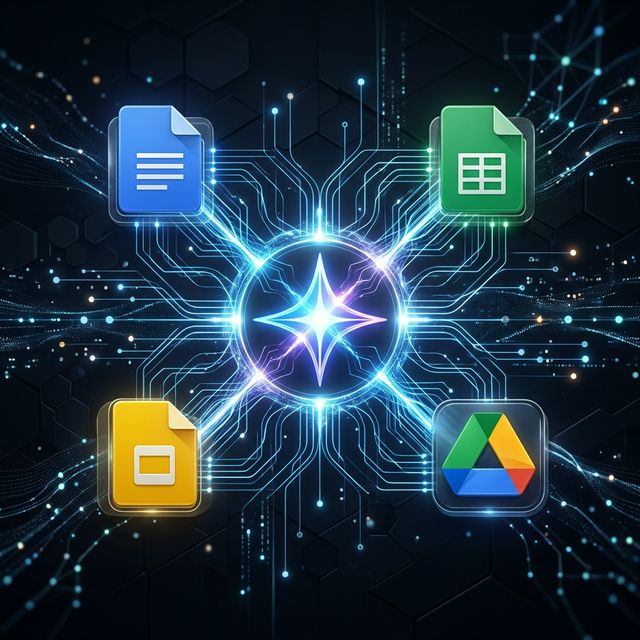
GeminiとGoogle Workspaceの組み合わせは、単にメールを書いたり文書を要約したりするだけの話ではなくなってきました。Gmail、Drive、Docs、Sheets、Calendarなどに散らばった仕事の材料を、許可された範囲で探し、下書きや確認作業につなげる。今の便利さは、ここにあります。

総統

戦闘員

アカネ先生
総統の結論
総統
今のGemini in Workspaceでできること
| 場所 | 主な使いどころ | 人が確認したいこと |
|---|---|---|
| Gmail | メールの下書き、受信箱の内容を踏まえた質問、文面の修正 | 宛先、添付、言い切り方、送信前の事実確認 |
| Drive | ファイルの整理候補、資料探し、関連情報の把握 | 移動・共有前のフォルダと権限、不要ファイルの扱い |
| Docs / Slides | 資料のたたき台、文章の改善、構成づくり | 数字・固有名詞・引用元、最終メッセージ |
| Sheets | 数式エラーの確認、表の作成や分析の補助 | 元データ、数式の意図、更新後の計算結果 |
Google Workspaceの2026年6月の更新では、Driveの「Organize my files」による整理提案、Gemini in Sheetsでの数式エラー支援、Gmailの「Help me write」での具体的な再編集などが案内されています。日本語を含む追加言語でスプレッドシートを作成・編集する機能も順次広がっています。
GeminiアプリとWorkspace連携で、探す時間を減らす
GeminiアプリでGoogle Workspaceを接続すると、Gmail、Docs、Driveの情報を要約・検索したり、Google TasksやKeep、Calendarを扱ったりする使い方があります。たとえば「先週の商談メールを見て、次回確認すべき点を3つにして」「Driveの提案書から、今回の資料に使える数字を探して」のように、探す作業と下書きをまとめて頼めます。
ただし、返ってきた内容をそのまま送るのは別の話です。AIが拾った文脈が古い、メールの前提を取り違えた、資料の数字が更新されていた、ということは普通にあります。Geminiは調べる入口と下書きとして使い、重要な内容は原文まで戻る。このひと手間は残したいところやね。

レイモンド分析官
小さなチームで始めるなら、この3つから
最初から全社の情報を横断させる必要はありません。まずは、メールの下書きを作る、会議用のDocsを整える、Sheetsの数式エラーを確認する。この三つのように、入力と出力が分かりやすく、最後に人が確認できる仕事から始めると失敗が少ないです。
特にDriveの整理は、AIの提案を一括で通すより、最初は一件ずつ見る方が安心です。ファイル名や置き場所に迷っている資料を整理する用途には便利でも、共有先や権限まで自動で決めるのは別の判断が要ります。
アカネ先生
資料づくりの選択肢を増やしたい時に
イルシル(Irusiru)
Geminiで材料を整理してから、スライド作成ツールで見せ方を詰める。資料作成は、一つのAIだけで完結させず役割を分けると進めやすくなります。
会社アカウントでは、管理者設定とデータ保護を先に確認
仕事用または学校用アカウントでは、Geminiアプリの利用可否、Workspaceデータへアクセスできる範囲、会話の共有などを管理者が制限できます。Geminiは、あなたが閲覧できるDriveファイルやCalendar予定を前提に扱いますが、管理者設定やファイルの共有・コピー制限によって回答できないことがあります。
また、仕事用アカウントのGemini Appsのアクティビティや保持設定は、個人が自由に変えられない場合があります。導入前に、ライセンス、対象部署、使ってよいデータ、ログ・保持、外部アプリ連携を確認しておくと、後から慌てにくいです。
戦闘員
総統
8月の更新:Docs・Gmail・Sheetsを小さく試せるようになった
Google Workspaceでは、Geminiを使ったDocsの下書き・編集、GmailのHelp me writeでの自由な書き直し、SheetsのFill with GeminiとAI関数が順次広がっています。日本語を含む対応言語や提供範囲は機能・プラン・管理者設定で異なるため、表示されない時は設定とロールアウト状況を確認してください。
最初は、メールの下書き、会議メモからの文書化、表の分類と要約など、戻しやすい作業から始めるのがおすすめです。Driveの整理やメール送信のように影響範囲が広い操作は、提案を確認してから実行しましょう。
アカネ先生のQ&A

Q1. GeminiはGmailやDriveの内容を全部読めますか?
アカネ先生
Q2. まず試すなら、どのアプリがいいですか?
アカネ先生
Q3. Geminiの提案どおりにDriveを整理しても大丈夫ですか?
アカネ先生
Q4. 会社アカウントで使えない機能があるのはなぜですか?
アカネ先生
まとめ|Geminiは「横断して全部やるAI」より、材料を整える相棒として使う
Gemini in Google Workspaceは、Gmail、Drive、Docs、Sheetsに散らばる情報を探し、下書きや整理へつなげる時に力を発揮します。最近の更新ではDrive整理、Sheetsの数式エラー、Gmailの書き直しなど、日常的な小さな面倒を減らす方向が強まっています。
便利に使うコツは、いきなり全情報を渡さないこと。小さな仕事から試し、権限と共有範囲を見直し、送信や公開は人が最後に確認する。この流れなら、Geminiを仕事の材料を整える頼れる相棒にできると思うわ。
参考リンク
- Google Workspace Blog: June 2026 Workspace Drop
- Google Workspace Blog: Gemini in Docs・Sheets・Slides・Drive
- Google公式: GeminiのWorkspaceデータへのアクセス制御
- Google公式: Gemini AppsでGoogle Workspaceを接続する方法
関連記事
AIを学んだら、次は働き方や資格も見直してみる
AIの使い方を覚えてきたら、転職や資格学習で自分の市場価値を確認してみるのも現実的です。新機能を追うだけでなく、仕事で使える土台も整えておくと安心です。
AIスキルを仕事に活かすなら、転職・キャリア相談も選択肢に。

AI時代を生き抜くなら、資格で基礎を固めるのもあり。

黒焦団のAI活用ログをもっと読む
Work Smartでは、AIツールの新機能、仕事での使い方、失敗しやすい注意点を黒焦団の会話形式で整理しています。


コメント