
※本記事にはアフィリエイトリンクが含まれます。
この記事でわかること
- Gmailの送信取り消しを30秒へ延長する設定
- メール探し・後回し・定型返信を楽にする便利機能10選
- 機密モードやフィルタを使う時に知っておきたい注意点
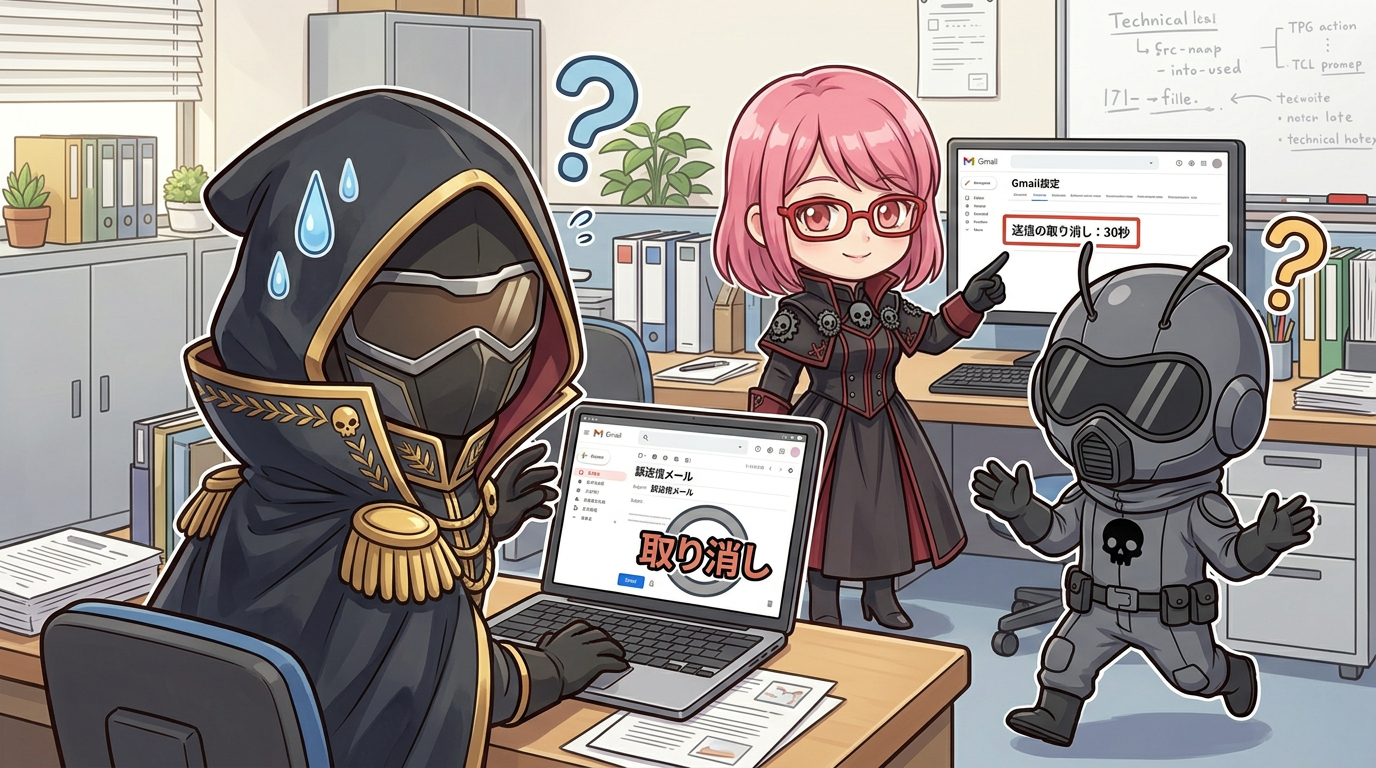
誤送信した総統、先方へ走らせようとする
黒焦団の朝は、総統の叫び声から始まりました。

総統

戦闘員
総統
戦闘員
困っている戦闘員のところへ、アカネ先生がやってきました。

アカネ先生
総統の結論
総統
まずは送信取り消しを30秒にする
Gmailの「送信取り消し」は、送ったメールを相手の受信箱から回収する機能やありません。送信を数秒だけ待機させ、その間に「取り消し」を押せるようにする仕組みです。公式の案内では、5秒、10秒、20秒、30秒から選べます。
パソコン版Gmailで、右上の設定から「すべての設定を表示」を開きます。「全般」タブの「送信取り消し」で、送信取り消しの時間を30秒にして、画面下の変更保存を押したら完了です。急ぐメールでも30秒待てば、誤字、宛先、添付忘れに気づく余地ができます。
仕事で使えるGmailの便利技10選
1. 送信予約で、相手の時間に合わせる
夜に書いたメールを、そのまま深夜に送る必要はありません。送信ボタン横のメニューから「送信日時を設定」を選べば、翌朝や相手の営業時間に合わせられます。予約できるメールは最大100件です。急いで送るより、読まれやすい時間を選ぶ方が、やり取りが穏やかに進むこともありますわ。
2. スヌーズで「今は読まない」を決める
あとで対応したいメールは、スヌーズで指定した日時に受信トレイへ戻せます。ホテル予約を出張当日に、会議資料を会議の一時間前に戻す、といった使い方が便利です。読み終えたふりをして星だけ付けるより、戻る時間を決める方が忘れにくいんよ。
3. フィルタとラベルで、自動仕分けする
特定の送信者、件名、添付の有無などを条件にして、ラベル付け、アーカイブ、重要マークを自動化できます。請求書は「経理」、システム通知は「通知」、ニュースレターは「あとで読む」と分けておくと、受信トレイが少し静かになります。フィルタを作る前に、検索欄で条件が合っているか試しておくのがコツです。
4. テンプレートで定型返信を減らす
見積もり受領、日程調整、資料送付など、繰り返す文章はテンプレートとして保存できます。パソコン版の設定から「詳細」を開き、テンプレートを有効化して使います。自動返信へ使う場合は、フィルタと組み合わせます。会社名、日付、金額のように毎回変わる部分は、送る前にちゃんと見てな。
5. 検索演算子で、欲しいメールだけ探す
検索欄では、from:、has:attachment、after:、older_than:などを組み合わせられます。たとえばfrom:partner@example.com has:attachment after:2026/1/1なら、特定の相手から今年届いた添付付きメールを探せます。探す時間が長い人ほど、ここは効きます。
6. キーボードショートカットを有効にする
パソコン版では、設定からキーボードショートカットを有効にできます。cで新規作成、rで返信、eでアーカイブ、/で検索欄へ移動、といった操作が使えます。最初から全部覚えんでええので、まず検索と新規作成だけでも試してみてな。
7. メールをGoogle Tasksへ移して、作業にする
メールを読むだけで終わりがちな依頼は、ツールバーの「タスクに追加」でGoogle Tasksへ送れます。締切や小さな手順を足しておけば、「返事しなあかんメール」が受信トレイの底へ沈むのを防ぎやすくなります。
8. 機密モードは、誤共有を減らす補助に使う
機密モードでは、有効期限やアクセス取り消しを設定でき、受信側では転送、コピー、印刷、ダウンロードが無効になります。SMSパスコードを使う選択もできます。ただしスクリーンショットや写真まで止めるものではありません。機密モードは鍵の一つであって、相手の確認を省く免罪符やないよ。
9. 購読管理で、読まないメールを減らす
「購読を管理」では、よく届く購読メールを送信者ごとに見て、不要なものをまとめて解除できます。Web、Android、iOSへ一部の国から展開された機能なので、メニューに見当たらない場合もあります。受信トレイをAIで片付ける前に、そもそも届く量を減らす。これが一番安い自動化やね。
10. Gmailアドレスの変更可否を確認する
現在は、条件を満たす一部の@gmail.comアカウントで、Googleアカウントのメールアドレスを新しい@gmail.comへ変更できる案内があります。旧アドレスも受信でき、データも引き継がれますが、誰でも必ず変更できるわけではありません。新しいアドレスの作成は12か月に1回、通算3回までなどの制限もあるので、設定画面に変更項目が表示されるか確認してから考えましょう。
メールとAIを使うなら、作業環境も整える
Gmail、Google Drive、カレンダー、資料作成を同時に進めるなら、ブラウザのタブとPCの作業環境も大事になります。総統みたいに誤送信のたびに部下を走らせるより、確認しやすい画面と安定したPCを用意する方が、だいぶ平和やと思うわ。

アカネ先生のQ&A
Q1. Gmailの送信取り消しは、相手が読んだメールも消せますか?
アカネ先生
Q2. 送信取り消しは何秒にしておくのがええですか?
アカネ先生
Q3. 機密モードなら、情報漏えいを完全に防げますか?
アカネ先生
まとめ
Gmailの送信取り消しは、誤送信後に相手の受信箱を消すものやなく、送信を5〜30秒待たせるための安全装置です。まず30秒へ設定して、宛先、添付、言葉のきつさを見直す時間を作っておきましょう。
送信予約、スヌーズ、フィルタ、テンプレート、検索、タスク化を組み合わせれば、メールの量そのものは変わらなくても、振り回される時間は減らせます。便利機能は、ひとつずつ自分の仕事へ足していくのがええよ。
総統
戦闘員
アカネ先生
参考リンク
関連記事
AIを学んだら、次は働き方や土台も見直してみる
AIツールを仕事で使いこなせるようになってきたら、転職市場での自分の価値を確認したり、ITの基礎を資格で固めたりするのも現実的です。
AIスキルを活かせる仕事やキャリアの選択肢を確認する

AI時代を生き抜くために、資格学習でITの土台を作る



コメント