
この記事にはアフィリエイトリンクが含まれます。価格や仕様はリンク先でご確認ください。
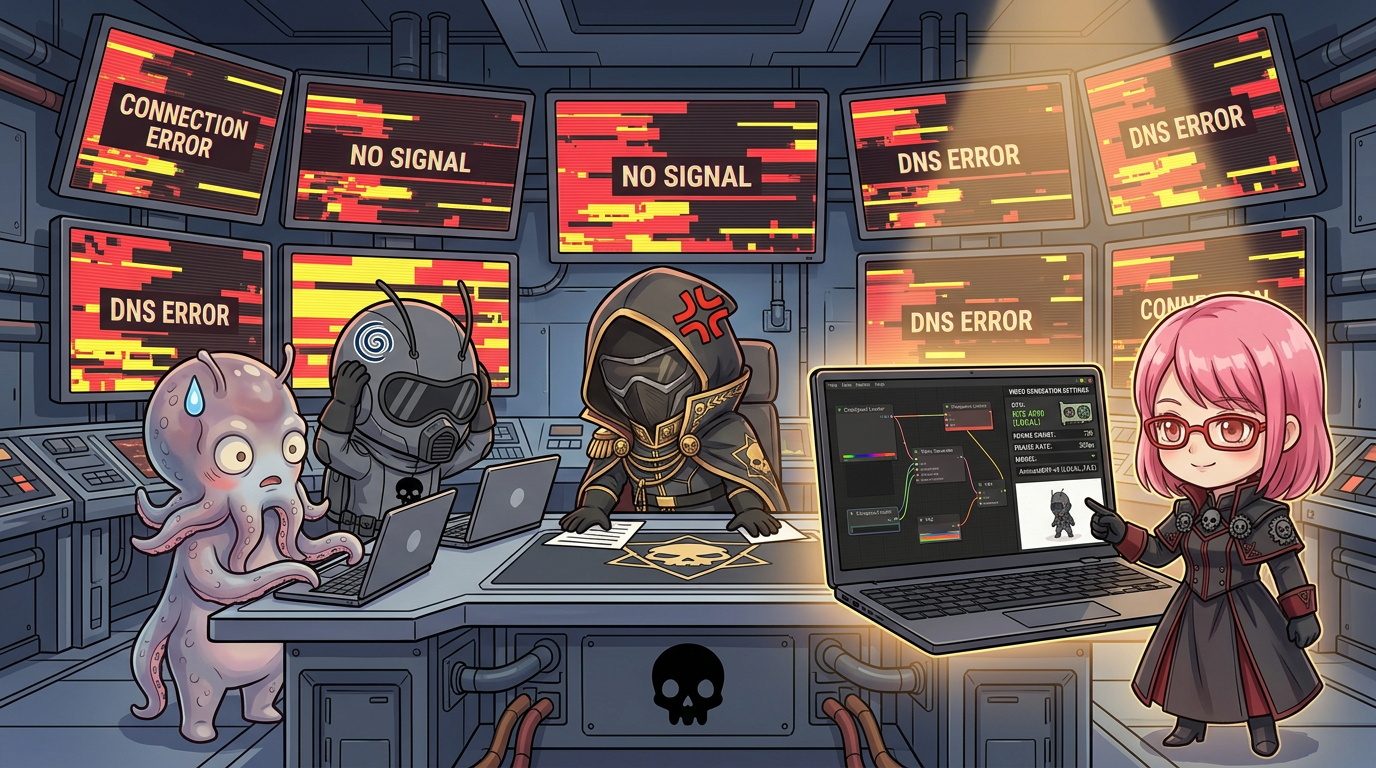
ネット回線が落ちると、クラウド型の生成AIは急に使えなくなります。そんな時に「PCの中で動画を作る」という選択肢を持っていると、検証や素材作りを止めずに済むかもしれません。
この記事でわかること
- MiniMax H3をComfyUIで動かすための基本構成
- ローカルPCで試す際のスペックと保存容量の目安
- 480p・5秒から始める初回設定
- Google Colabを使う場合の向き不向き

総統
戦闘員
総統

タコゾウ

アカネ先生
総統
総統
MiniMax H3をローカルで動かすと何が変わる?
MiniMax H3-Baseは、テキストや画像を基に動画を生成するオープンウェイトモデルです。ComfyUIのワークフローで、Text to Video、Image to Video、参照素材を使うReference to Videoを試せます。モデルをPCへ置いて生成するため、生成そのものはクラウドAPIの従量課金に依存しません。
ただし「無料で無制限」だからといって、PC側の負担がなくなるわけではありません。モデルファイル、VRAM、システムメモリ、電力、生成待ち時間は必要です。ローカル生成は、費用の支払い先がAPIから自分のPC環境へ移るイメージで考えると現実的です。
まず確認したいスペックの目安
| 項目 | 最初に見るポイント |
|---|---|
| GPU | NVIDIA GPUが扱いやすい。コミュニティではRTX 4060 Ti 16GBで480p生成の報告あり。 |
| VRAM | 16GBあると設定の逃げ道を作りやすい。少ない場合は解像度・秒数を下げ、オフロードを活用。 |
| メモリ | 32GBをひとつの目安に。オフロード時はシステムRAMも使う。 |
| SSD空き容量 | 最小構成でも40GB超。モデル追加、出力動画、キャッシュ用に余裕を確保。 |
| 最初の設定 | 480p、約5秒、20 Steps前後から。動作確認を優先する。 |
AI様の下僕さんの実例では、Windows 11、Core i5-14400、RTX 4060 Ti 16GB、メモリ32GB、NVMe SSDという構成で、軽量化したモデルを使い、480p・5秒の生成に約6分かかったと報告されています。これはベンチマークではなく実使用の一例ですが、「高額な業務用GPUでなければ一切動かない」わけではないと判断する材料になります。
ComfyUIのモデル配置はここを間違えない
ComfyUIを更新してから、公式リパックのモデルを種類ごとのフォルダに置きます。ファイル名は更新される可能性があるため、ダウンロードページとテンプレートが指定するものを必ず照合してください。
ComfyUI/models/diffusion_models/minimax_h3_fl2va_pruned_int8_convrot.safetensors
ComfyUI/models/diffusion_models/minimax_h3_ref2va_pruned_int8_convrot.safetensors  # 参照動画を使う時
ComfyUI/models/text_encoders/qwen3vl_32b_minimax_h3_nvfp4_awq.safetensors
ComfyUI/models/vae/minimax_h3_video_vae_fp16.safetensors
ComfyUI/models/vae/minimax_h3_audio_vae_fp32.safetensors
FL2VAはテキストからの動画生成や、開始・終了画像を使う生成向けです。Ref2VAは画像、動画、音声などの参照素材を使い、見た目や演出の一貫性を狙いたい時に使います。最初から両方を入れる必要はなく、まずはFL2VAだけで動作確認してから広げるのが安全です。
初回は「480p・5秒・20 Steps」で試す
- ComfyUIを起動し、Template LibraryからVideoのMiniMax H3テンプレートを選びます。
- Text to Video、Image to Video、Reference to Videoのうち、最初はText to Videoを選びます。
- 解像度は864×480程度、フレーム数は約124、Stepsは20前後にします。
- 動画だけでなく、欲しい環境音・セリフ・BGMの雰囲気もプロンプトへ書きます。
- 出力とVRAMの使い方を見てから、秒数か解像度を一段ずつ上げます。
メモリが厳しい環境では、python main.py --disable-pinned-memory --fp16-intermediatesのような起動オプションが候補になります。ただし環境ごとに効き方が違うため、設定を一度に増やさず、変更した項目をメモして試してください。
タコゾウ
アカネ先生
Google Colabは「買う前の検証」に向く
Google Colabは、ブラウザ上のノートブックからGPUを借りられるサービスです。手元のPCに十分なGPUがない時でも、ComfyUI環境を作れればMiniMax H3を試す道があります。モデルをローカルSSDに置かず、Google Driveなどへ出力を退避しながら使えるのも利点です。
一方で、無料枠のGPUの種類、利用可能時間、待機時間、上限は固定ではありません。Googleも、無料リソースは保証も無制限でもなく、利用条件によって変動すると案内しています。夜間バッチ生成のように継続して素材を量産したい用途では、ローカルPCの方が段取りを組みやすいでしょう。
| 使い方 | ローカルPC | Google Colab |
|---|---|---|
| 最初の検証 | PC環境があればすぐ試せる | GPU購入前の試用候補 |
| 夜間の素材量産 | 回線が落ちても進めやすい | ランタイム停止や上限に左右される |
| モデルの保存 | SSD空き容量が必要 | Driveなど外部保存を考える |
| 機密素材 | 自分で管理しやすい | アップロード範囲を慎重に決める |
ローカル生成を始める前の注意点
- モデルのライセンスと、商用利用・地域別の条件を必ず確認する。
- 生成物の権利、肖像、ブランド名、既存作品に似せる指示には注意する。
- GPU温度、SSD空き容量、出力先を確認してから長時間生成を始める。
- 重要な仕事の締切直前に初めて環境構築しない。短いテストで詰まりどころを先に洗い出す。
ローカル動画生成を試すなら、PC環境も見直したい
動画生成は、一般的な文章作成よりGPUメモリと保存容量を使います。今のPCで試すのが先ですが、普段のAI作業、画像生成、動画編集までまとめて行いたいなら、メモリとSSDに余裕のあるPCを選ぶと扱いやすくなります。


アカネ先生のQ&A

Q1. RTX 4060 Ti 16GBなら、本当に始められますか?
アカネ先生
Q2. Google Colabなら、GPUを買わずに試せますか?
アカネ先生
Q3. 最初から15秒・高解像度で作ってもいいですか?
アカネ先生
まとめ
MiniMax H3のようなローカル動画AIは、クラウドサービスの代わりを一夜で全部担う魔法ではありません。けれど、短い動画から試せる環境を一度作っておけば、料金や回線、APIの混雑に振り回されにくい制作ルートになります。
まずはComfyUIを更新し、必要なモデルを正しいフォルダへ置く。480p・5秒で生成できることを確認する。そこからプロンプト、秒数、解像度を少しずつ育てる。この順番なら、PCの限界と必要な投資も見えやすくなります。
総統
戦闘員
アカネ先生
参考リンク
関連記事
AIを学んだら、次は働き方や資格も見直してみる
AIの使い方を覚えてきたら、転職や資格学習で自分の市場価値を確認してみるのも現実的です。新機能を追うだけでなく、仕事で使える土台も整えておくと安心です。
AIスキルを仕事に活かすなら、転職・キャリア相談も選択肢に。

AI時代を生き抜くなら、資格で基礎を固めるのもあり。



コメント