
※本記事にはアフィリエイトリンクが含まれます。
この記事でわかること
- Gemini SparkとChrome auto browseでできること
- ログイン済みサイトを扱う時に確認したい安全性
- 予約、比較、事務作業での現実的な使い方
Gemini SparkがChromeでWeb作業を進める時代に
検索結果を読むだけなら、AIはもう十分に便利です。次に来ているのは、比較して、フォームを開いて、予約の手前まで進めるような、少し面倒なブラウザ作業です。

総統

戦闘員
総統

アカネ先生
総統の結論
面倒なWeb作業はAIに走らせる。だが、支払いと大事な送信は余が見届けるのだな。
Gemini SparkとChrome auto browseとは?
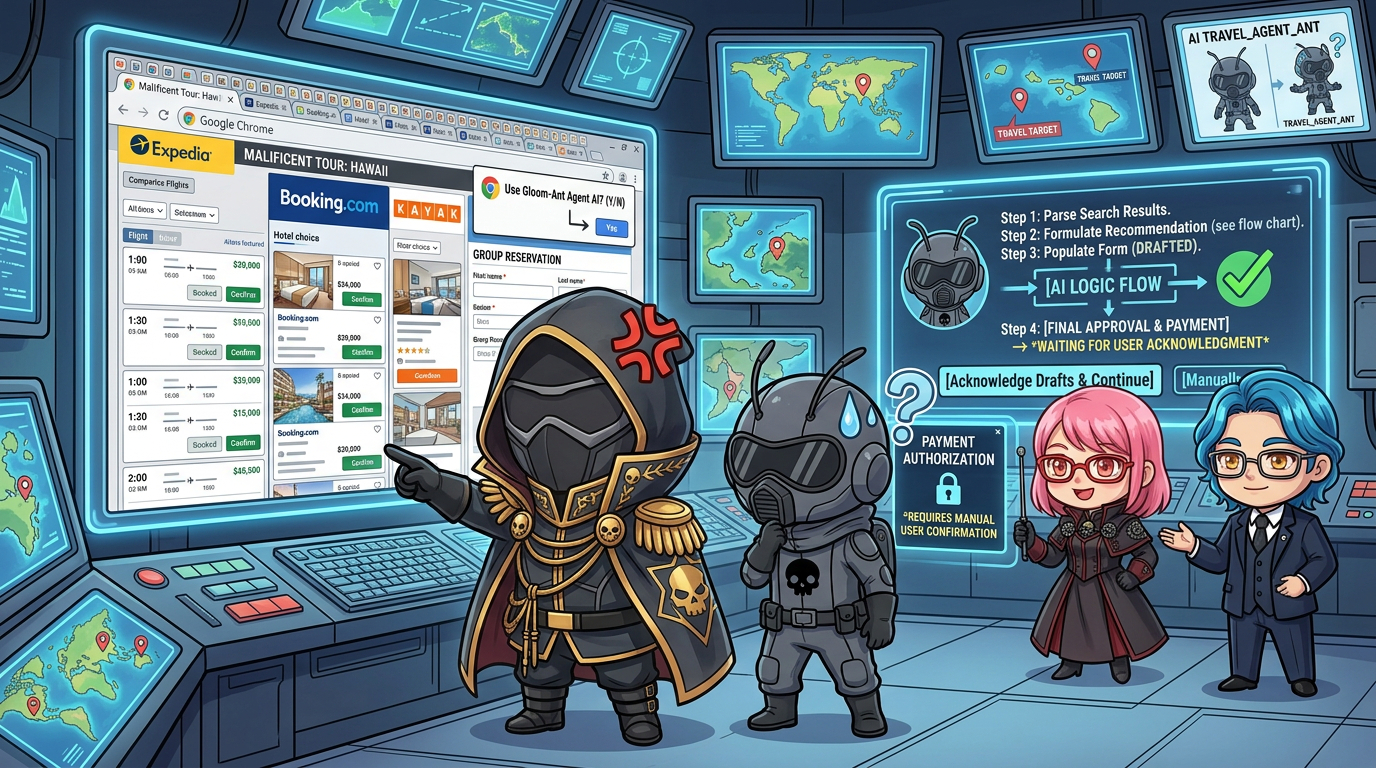
GoogleはGemini SparkとChromeのauto browseを組み合わせ、複数ステップのWeb作業を支援する機能を案内しています。Geminiが作業計画を示し、利用者が内容を確認して開始すると、関連するタブを開き、クリック、検索、入力といった操作を進めます。
公式ヘルプで例として挙げられているのは、商品比較、旅行の宿や移動の検索、レストラン予約、予定調整です。Sparkから使う場合は、ローカルのChromeとつなぐ方法と、別のリモートブラウザを使う方法があります。

レイモンド分析官
任せやすい作業は、比較と下準備
auto browseを最初に試すなら、取り返しのつく作業が向いています。候補を集める、条件を比較する、予約フォームの手前まで進める、必要な情報を下書きする。このあたりなら、AIに任せた結果を人が確認してから次へ進めます。
- 出張候補のフライトと宿を条件付きで探し、比較表にする
- 複数の店舗で価格、在庫、配送条件を調べる
- 会食候補の空席を調べ、カレンダー候補を作る
- 経費精算用に、メールやサイトから領収書候補を集める
ここで大事なのは、「予約して」よりも「候補を三つに絞り、キャンセル条件を表にして。確定前に止まって」と頼むことです。AIの役目を調査と準備に寄せるほど、確認もしやすくなります。
ログイン済みChromeを使うなら、権限を先に確認する
ローカルChromeにつないだSparkは、利用者がログインしているサイトを扱えます。許可すればGoogle Password Managerの保存情報を使ったサインイン支援も可能です。ただし、パスワードそのものがGeminiに共有される仕組みではない、とGoogleは説明しています。
一方で、タスクのために第三者サイトへ名前、連絡先、設定、ファイルなどの情報が渡る可能性があります。使う前に、作業に関係ないタブを閉じる、接続を許可するサイトを見直す、個人情報や機密情報を含むタスクは避ける、といった準備が要ります。
支払い・送信・変更は人が引き受ける
Googleは、送信、データ変更、フォーム送信、予定登録、金融・医療に関わるサイトへのアクセスなどで、利用者の確認を求める設計を案内しています。AIが途中まで進めてくれても、最終確定を人が握る形です。
また、Webページ内の悪意ある指示に影響されるプロンプトインジェクションの危険もあります。auto browseは保護策を備えていますが、完全ではありません。重要なアカウントでいきなり動かすより、まずは比較調査や下書き作成から試すのが無難です。


利用条件と、日本から見る時の注意点
2026年7月31日時点で、Googleの公式ヘルプにある個人アカウント向けの主な条件は、米国在住、18歳以上、端末言語が英語、Google AI ProまたはUltra、Gemini in Chromeへの参加、最新のChrome、個人Googleアカウントです。段階的な提供のため、条件を満たしても表示されない場合があります。
仕事用・学校用アカウントは管理者の有効化が必要で、管理対象ユーザーでは初期状態でオフになっている場合があります。日本の個人利用者が今すぐ同じ画面を使えるとは限らないため、まずGeminiとChromeの設定画面、公式ヘルプの提供地域を確認してください。
まずはこの頼み方から
来月の大阪出張について、午前出発・夕方帰着・乗り換え一回までの候補を三つ探してください。宿は駅から徒歩10分以内、キャンセル条件も並べてください。予約や支払いはせず、比較表を作ったところで止まってください。
条件、やってよいこと、止まる場所を一緒に書くと、任せる範囲がはっきりします。これはSparkに限らず、ブラウザを操作するAI全般で効く頼み方です。
アカネ先生のQ&A
Q1. AIに予約まで任せて大丈夫ですか?
アカネ先生
Q2. 保存してあるパスワードが全部AIに見えるんですか?
アカネ先生
Q3. 日本でも使えますか?
アカネ先生
まとめ|Webの面倒は減らせる。でも確認まで外注しない
Gemini SparkとChrome auto browseは、比較、検索、予約の下準備のようなWeb作業を短くしてくれそうです。特に、情報を集めて候補を絞るところは、AIが動くほど人の判断がしやすくなります。
ただし、ログイン済みブラウザで動くAIは、便利さと同じだけ扱う情報も増えます。作業計画を見る。許可する範囲を狭くする。支払いと送信は自分で決める。この三つを守って、まずは小さな用事から試すのがよさそうです。
総統
戦闘員
総統
アカネ先生
参考情報
- Google Gemini Apps Help: Ask Gemini in Chrome to complete tasks for you with auto browse
- Google Chrome Help: How Spark works with Chrome auto browse
- Google Gemini Apps Help: Use Gemini Spark to manage your tasks & workflows
- Chrome Enterprise Help: Gemini in Chrome and auto browse controls
関連記事
- Gemini Sparkとは?Google AIエージェントを使う前の注意点
- Gemini 3.6 FlashでWorkspace Studioを仕事に生かす方法
- Gemini Notebook×Geminiの使い分け
AIを学んだら、次は働き方と市場価値も見直してみる。
身につけた知識を今の仕事だけで眠らせず、求人やキャリア相談を見て、自分の選択肢を確かめるのも実践です。
AIスキルを活かせる転職やキャリアの選択肢を確認する

AI時代の土台になるIT知識を資格学習で固める


コメント