
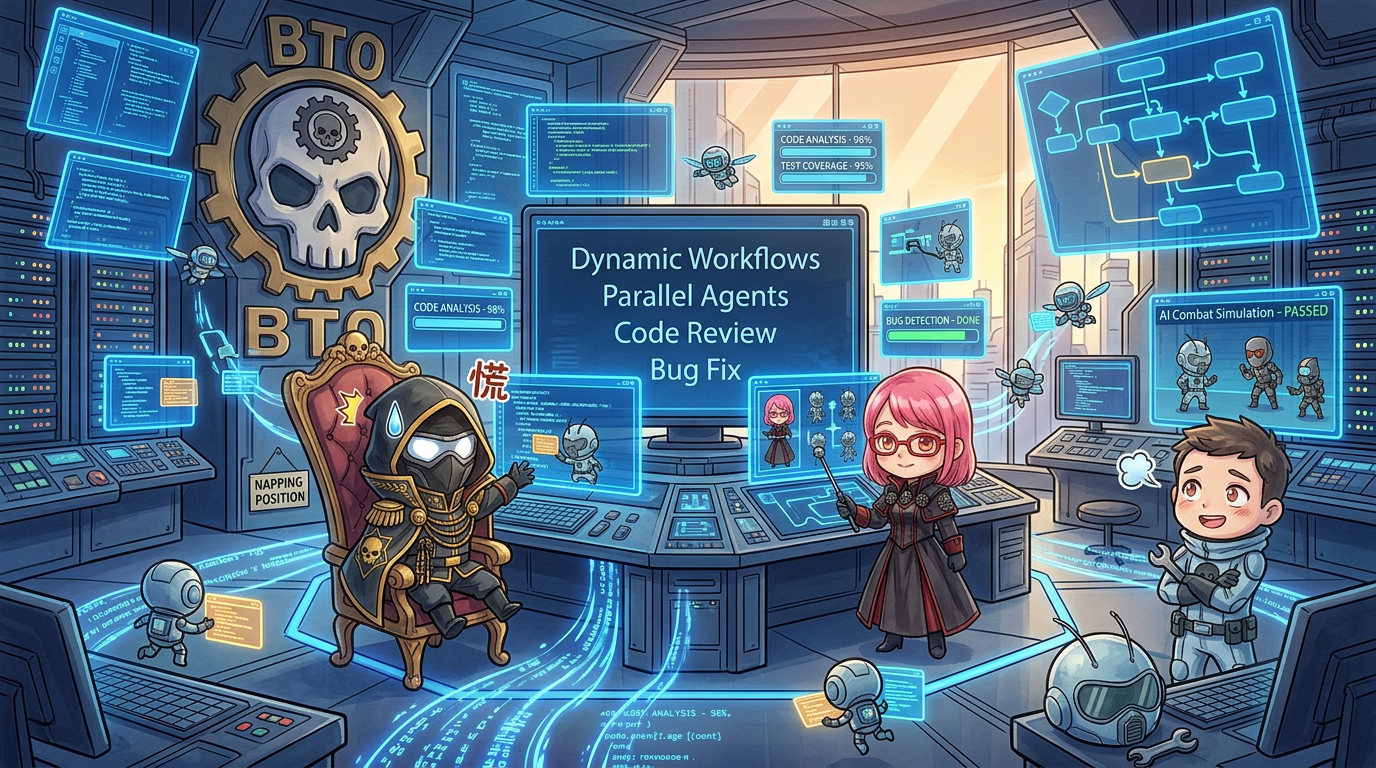
この記事では、2026年5月28日にAnthropicが発表したClaude Codeの新機能「Dynamic Workflows」について、何ができる機能なのか、仕事や開発現場でどう使えるのかを解説します。
この記事でわかること
- Claude CodeのDynamic Workflowsとは何か
- これまでのClaude Codeと何が違うのか
- サブエージェントを並列に動かす仕組み
- どんな作業に向いているのか
- 使う時の注意点
結論から言うと、Dynamic Workflowsは「Claude Codeが作業を自分で分解し、複数のサブエージェントに並列で仕事を振り分ける機能」です。
これまでのAIコーディング支援は、1つのAIが順番にコードを読んで、修正して、テストして、報告する形が中心でした。Dynamic Workflowsでは、Claudeがその場でワークフローを作り、複数のサブエージェントを動かして、調査、修正、検証を同時並行で進めます。
Anthropic公式によると、Dynamic WorkflowsはClaude Code CLI、Desktop、VS Code拡張などでresearch previewとして提供され、Max、Team、Enterpriseプランなどで利用できます。API、Amazon Bedrock、Vertex AI、Microsoft Foundryでも利用可能とされています。
参考:Anthropic: Introducing dynamic workflows in Claude Code
👑 総統の結論

総統
総統
戦闘員
総統
戦闘員
総統

アカネ先生
Dynamic Workflowsとは何か
Dynamic Workflowsは、Claude Codeがユーザーの依頼をもとに、作業用のワークフローをその場で作る機能です。
Claudeはまずタスクを理解し、必要な作業を分解します。そのうえで、複数のサブエージェントを並列に動かします。あるエージェントはコードを調査し、別のエージェントはバグ候補を検証し、また別のエージェントは修正案を試す、というように役割を分けます。
Anthropic公式では、Dynamic Workflowsは「tens to hundreds of parallel subagents」を単一セッションで動かせると説明されています。つまり、数十から数百のサブエージェントを使って、大きな作業を並列処理できるということです。
アカネ先生
戦闘員
総統
アカネ先生
従来のClaude Codeと何が違うのか
従来のClaude Codeでも、コードを読んだり、修正したり、テストを実行したりすることはできました。
しかし、大規模な作業では限界があります。1つのセッションで順番に進めると、調査範囲が広がりすぎたり、途中の判断が複雑になったり、検証が追いつかなくなったりします。
Dynamic Workflowsでは、ここをワークフロー化します。
- 大きな作業を小さなタスクに分ける
- 複数のサブエージェントに並列で担当させる
- 見つかった結果を別のエージェントが検証する
- 必要なら反証や再確認も走らせる
- 最後にまとまった回答や成果物として返す
つまり、「Claudeに一気に全部考えさせる」のではなく、「Claudeが作業体制を組む」方向に進化しています。
アカネ先生
どんな作業に向いているのか
Anthropic公式では、Dynamic Workflowsの活用例として、次のような作業が紹介されています。
- コードベース全体のバグ調査
- プロファイラを使った最適化監査
- セキュリティ監査
- 大規模なフレームワーク移行
- API廃止に伴う修正
- 言語移植
- 重要な作業の二重チェック
特に向いているのは、1つのファイルだけで完結しない作業です。
たとえば、古いAPIを新しいAPIに置き換える場合、単に文字列を置換すれば終わるわけではありません。呼び出し方、戻り値、例外処理、テスト、ドキュメント、関連する設定まで確認する必要があります。
こうした作業を人間1人やAI1体で順番に進めると、見落としが出やすくなります。Dynamic Workflowsは、複数の視点から並列に調査し、結果を検証することで、広い範囲の作業を進めやすくします。
総統
戦闘員
アカネ先生
始め方:Create a workflowかultracode
Anthropic公式では、Dynamic Workflowsを始める方法として、主に2つが案内されています。
1つ目は、Claude Codeに直接「Create a workflow」と頼む方法です。
2つ目は、Claude Code専用設定の「ultracode」をオンにする方法です。ultracodeはeffortをxhighに設定し、Claudeが必要だと判断した時にワークフローを使えるようにする設定です。
また、Dynamic Workflowsを使う時はauto modeをオンにすることが推奨されています。
初回にワークフローが起動する時は、Claude Codeが「何を実行しようとしているか」を表示し、ユーザーに確認を求めます。つまり、いきなり勝手に大量のサブエージェントを走らせるのではなく、ユーザーの確認を挟む設計です。
アカネ先生
総統
戦闘員
注意点:トークン消費はかなり増える
Dynamic Workflowsは便利ですが、通常のClaude Codeセッションよりも多くの使用量を消費します。
Anthropic公式も、Dynamic Workflowsは一般的なClaude Codeセッションよりかなり多くのトークンを消費する可能性があるため、まずは範囲を絞ったタスクから試すことを推奨しています。
いきなり巨大なリポジトリ全体を対象にするのではなく、まずは次のような小さめの作業から始めるのが現実的です。
- 特定ディレクトリ内のバグ調査
- 1つのAPI置き換え
- 一部のテスト失敗の原因調査
- 使われていないコードの洗い出し
- セキュリティ上危ないパターンの確認
総統
アカネ先生
総統
アカネ先生
|
|
![[商品価格に関しましては、リンクが作成された時点と現時点で情報が変更されている場合がございます。]](https://hbb.afl.rakuten.co.jp/hgb/54600984.b065fbb2.54600985.6d27c40b/?me_id=1431235&item_id=10000319&pc=https%3A%2F%2Fthumbnail.image.rakuten.co.jp%2F%400_mall%2Fdecori%2Fcabinet%2F12282578%2Fimgrc0114070921.jpg%3F_ex%3D400x400&s=400x400&t=picttext "[商品価格に関しましては、リンクが作成された時点と現時点で情報が変更されている場合がございます。]")

Dynamic Workflowsで変わる開発の考え方
Dynamic Workflowsの本質は、AIが「答える存在」から「作業を編成する存在」に近づいていることです。
これは開発現場にとって大きな変化です。
従来は、AIに小さな作業を頼むことが中心でした。
- この関数を説明して
- このエラーを直して
- このテストを書いて
- この文章を整えて
Dynamic Workflowsでは、もう少し大きな単位で頼めるようになります。
- このサービス全体の認証まわりを監査して
- 古いAPI利用箇所を洗い出して移行計画を作って
- パフォーマンスのボトルネック候補を調査して
- 重要な変更について別視点で検証して
もちろん、完全自動で任せきりにするのは危険です。人間は、目的、範囲、確認基準、レビュー基準を決める必要があります。
アカネ先生
実務で使う時のおすすめ手順
Dynamic Workflowsを使うなら、最初は次の流れがおすすめです。
1. 対象範囲を小さく決める
2. 目的を1つに絞る
3. 成果物の形を指定する
4. 検証方法を指定する
5. 実行前のワークフロー案を確認する
6. 結果を人間がレビューする
たとえば、次のように頼むと使いやすくなります。
「Create a workflow. このリポジトリのauth関連ディレクトリを対象に、入力検証不足、権限チェック漏れ、危険な例外処理を調査してください。見つけた問題は、ファイル名、該当箇所、リスク、修正案、検証方法の形でまとめてください」
このように、対象範囲と成果物の形を指定すると、Dynamic Workflowsの並列調査が活きやすくなります。
戦闘員
アカネ先生
まとめ:Dynamic Workflowsは「AI作業班」を作る機能
Dynamic Workflowsは、Claude Codeを単なるコーディング補助から、複数エージェントを使った作業編成ツールへ近づける機能です。
ポイントは次の3つです。
- Claudeがタスクを分解し、複数のサブエージェントを並列に動かす
- 大規模な調査、移行、監査、二重チェックに向いている
- トークン消費が大きいため、最初は範囲を絞って使うべき
Dynamic Workflowsは、まだresearch previewです。実験的な機能であり、使い方には注意が必要です。
しかし、方向性としてはかなり大きな変化です。AIがコードを書く時代から、AIが作業体制を組む時代へ進み始めています。
👑 総統の結論
総統
戦闘員
総統
アカネ先生
🥷 秘密結社「黒焦団」の暗躍を追え
最新のAI活用術や、ブログに書けない工作員限定の裏話はSNSで潜伏中。
乗り遅れるな、工作員諸君。世界征服の準備は整っている。


コメント