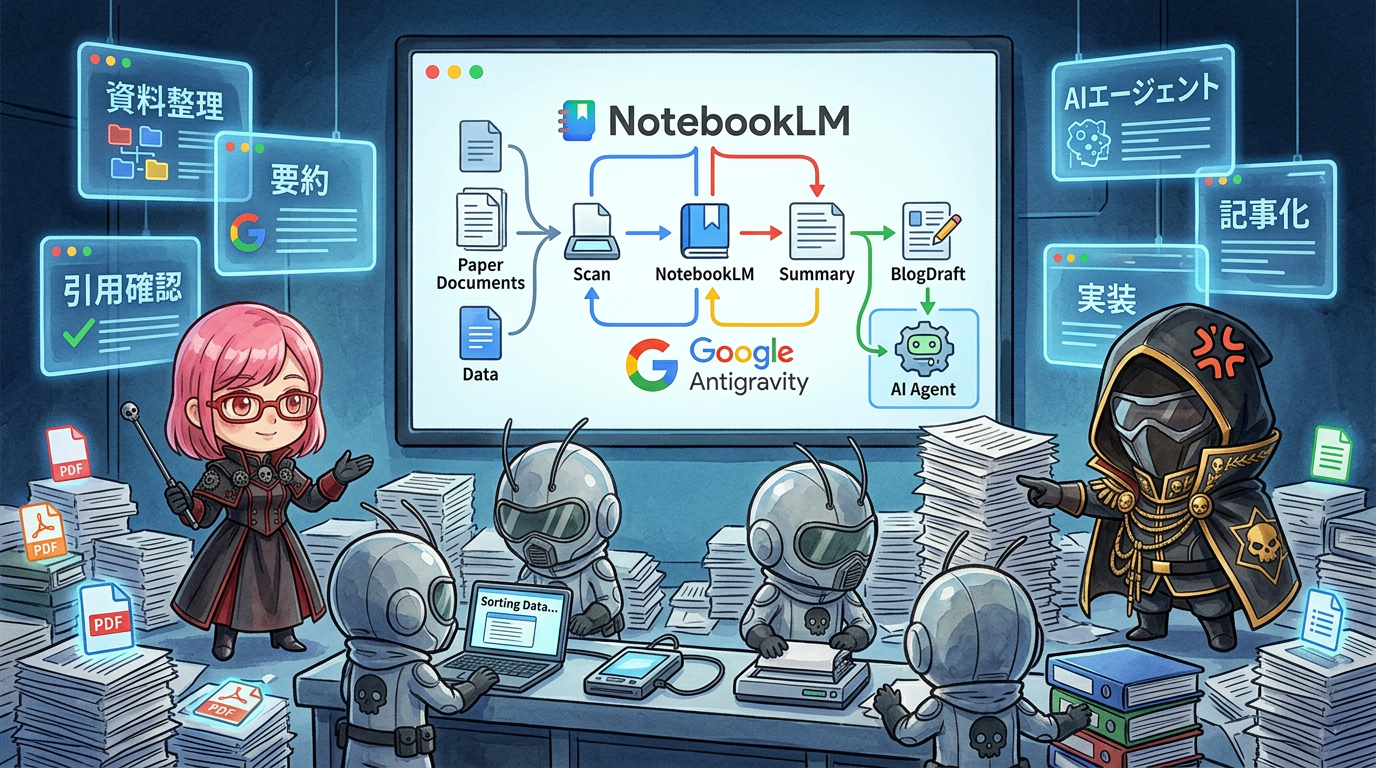
この記事では、NotebookLMとGoogle Antigravityを組み合わせて、大量資料の整理から記事化・資料化・実装タスクまで進める方法を解説します。
この記事でわかること
- NotebookLMが何をするAIなのか
- NotebookLMで資料整理が速くなる理由
- Google Antigravityと組み合わせると何が強いのか
- NotebookLM + Antigravityの実践セットアップ
- 仕事で使う時の注意点
きっかけはこちらの投稿です。
参考:元ポスト
結論から言うと、NotebookLMは「資料を読ませて終わり」のAIではありません。
PDF、Googleドキュメント、Webページ、YouTubeの文字起こし、音声ファイルなどをソースとして読み込み、その内容に基づいて要約、質問応答、引用確認、音声概要などを作れる資料理解AIです。
一方、Google Antigravityは、Googleが展開するエージェント型の開発プラットフォームです。Google I/O 2026の公式発表では、Antigravity 2.0は複数エージェントを並列に動かせるデスクトップアプリとして説明されています。
この2つを組み合わせると、NotebookLMで資料の意味を整理し、Antigravityでその整理結果をもとに記事、仕様書、コード、調査レポート、タスク分解まで進める流れが作れます。
さらに、Google Workspace Updatesでは、NotebookLMでGoogle Driveとの自動同期が使えるようになることが発表されています。2026年5月26日から段階的に展開される機能で、Googleドキュメント、スプレッドシート、スライドなどを更新した時に、NotebookLM側のソースにも自動的に反映されるようになります。
参考:Google Workspace Updates: Keep your sources up to date with automatic Drive syncing in NotebookLM
👑 総統の結論

総統
総統

戦闘員
総統

アカネ先生
NotebookLMとは何をするAIなのか
NotebookLMは、Googleが提供する資料理解・リサーチ支援AIです。
通常のチャットAIは、こちらが質問を投げると、広い知識やWeb上の情報をもとに答えます。
NotebookLMの特徴は、ユーザーが追加した資料を中心に回答することです。
公式ヘルプでは、NotebookLMにソースを追加すると、そのソースについてチャットで質問したり、Source Guideで全体要約を確認したりできると説明されています。
参考:NotebookLM Help: Add or discover new sources
読み込める資料には、たとえば次のようなものがあります。
- Googleドキュメント
- Googleスライド
- Webページ
- YouTube URL
- 音声ファイル
- テキスト資料
NotebookLMの便利なところは、ただ要約するだけではありません。
資料に基づいた質問ができること、引用元を確認しながら読めること、資料全体の論点を整理できることが強みです。
総統
戦闘員
アカネ先生
大量の資料を扱う時、人間が最初に苦労するのは「どこに何が書いてあるか」です。
NotebookLMは、この入口の負担をかなり減らしてくれます。
NotebookLMでできること
NotebookLMでは、資料を読み込ませたうえで、次のような作業ができます。
| 作業 | できること |
|---|---|
| 要約 | 長い資料の要点を短く整理する |
| 質問応答 | 資料に基づいて質問に答えてもらう |
| 引用確認 | 回答の根拠になった箇所を確認する |
| 比較 | 複数資料の共通点や違いを整理する |
| FAQ化 | 読者や社内向けの質問集を作る |
| 音声概要 | 資料を会話形式の音声に変換する |
| 学習補助 | クイズ、フラッシュカード、マインドマップなどを作る |
公式ヘルプでは、Audio Overviewはアップロードしたソースの主要トピックをAIホストが会話形式で深掘りする機能として説明されています。Deep Dive、Brief、Critique、Debateなどの形式を選べる点も特徴です。
参考:NotebookLM Help: Generate Audio Overview
つまりNotebookLMは、資料を「読む」「聞く」「質問する」「整理する」ためのAIです。
仕事で使うなら、次のような場面に向いています。
戦闘員
総統
アカネ先生
- 会議資料の要点整理
- 複数PDFの比較
- 社内ナレッジのFAQ化
- 調査レポートの下準備
- YouTube講演やセミナーの要点抽出
- 仕様書やマニュアルの読み込み
- 企画書や記事の材料整理
アカネ先生
Antigravityとは何をするツールなのか
Google Antigravityは、Googleのエージェント型開発プラットフォームです。
Google I/O 2026の公式発表では、Antigravityはアイデアを本番利用できるアプリへ進めるためのagent-first development platformと説明されています。
参考:Google Blog: I/O 2026 developer highlights
同発表では、Antigravity 2.0について、複数エージェントを並列に動かし、タスクを実行できるデスクトップアプリとして紹介されています。
ここで重要なのは、Antigravityが「AIに聞く場所」だけではなく、「AIに作業させる場所」になっていることです。
NotebookLMが資料を理解するAIだとすれば、Antigravityはその理解をもとに作業を進めるAI環境です。
総統
アカネ先生
たとえば、NotebookLMで整理した資料を使って、Antigravityに次のような作業を依頼できます。
- 記事構成を作る
- WordPress用の本文に整える
- 社内マニュアルに変換する
- 比較表を作る
- FAQページを作る
- コードやスクリプトを作る
- 検証手順を作る
- 要件定義書を作る
NotebookLM + Antigravityが強い理由
NotebookLMとAntigravityを組み合わせると、資料整理と実行の役割分担ができます。
| 役割 | NotebookLM | Antigravity |
|---|---|---|
| 得意なこと | 資料を読む、要約する、引用を確認する | 作る、整理する、実装する、検証する |
| 入力 | PDF、Web、YouTube、Docs、音声など | Markdown、コード、仕様、指示、ファイル |
| 出力 | 要約、FAQ、論点、引用、音声概要 | 記事、コード、資料、タスク、検証結果 |
| 強み | ソースに根ざした理解 | 作業の実行力 |
ここにGoogle Driveの自動同期が加わると、NotebookLM側の資料鮮度を保ちやすくなります。
たとえば、Google Docsで議事録を更新し、Google Sheetsで調査表を更新し、Google Slidesで提案資料を直した場合でも、NotebookLM側のソースが最新化されやすくなります。
そのうえで、NotebookLMから要点や未確認事項を出し、Antigravityへ渡して記事、仕様書、タスクに変換する流れが作れます。
戦闘員
総統
アカネ先生
大量資料をそのままAntigravityに渡すこともできます。
でも、最初にNotebookLMで資料の構造を整理しておくと、Antigravityへの指示がかなり明確になります。
戦闘員
総統
アカネ先生
たとえば、次のような流れです。
1. NotebookLMに資料を入れる
2. 「この資料の重要論点を10個に整理して」と聞く
3. 「記事に使える引用候補を出して」と聞く
4. 「初心者向けに注意点を整理して」と聞く
5. その結果をMarkdownで保存する
6. Antigravityに渡して記事、資料、コードにする
この流れにすると、Antigravityは最初から整理された材料をもとに動けます。
AIに任せる部分が増えても、人間の判断ポイントは残ります。
どの資料を入れるか。
どの論点を採用するか。
どの引用を使うか。
どこまで自動化するか。
ここは人間が決めるべきです。
セットアップ手順:NotebookLMで資料を整理する
まずNotebookLM側で、資料を整理します。
NotebookLMを開く
NotebookLMにアクセスします。
公式:NotebookLM
新しいノートブックを作る
案件ごと、記事ごと、プロジェクトごとにノートブックを分けます。
おすすめは、ノートブック名に日付とテーマを入れることです。
例:
- 2026-05-28_NotebookLM_Antigravity記事
- 新製品調査_スマート家電
- 社内マニュアル整理_営業資料
ソースを追加する
資料を追加します。
総統
アカネ先生
公式ヘルプでは、Web URLはHTMLページのテキスト部分が取り込まれ、YouTube URLは公開動画の字幕・文字起こしがソースになると説明されています。
そして新しく重要なのが、Google Driveとの自動同期です。
これまでは、Googleドキュメント、スプレッドシート、スライドをNotebookLMに追加したあと、元ファイルを更新してもNotebookLM側へ手動で再同期する必要がありました。
Google Workspace Updatesの発表では、今後はDrive上のファイルが追加、更新、削除された場合、その変更がNotebookLMのソースに自動反映されると説明されています。
展開開始日は2026年5月26日で、Rapid ReleaseとScheduled Releaseの両方で最大15日かけて段階的に表示される予定です。使っている環境によっては、すぐに見えない場合があります。
戦闘員
アカネ先生
ここはかなり大事です。
画像や埋め込み動画の中身までは、そのまま読めるとは限りません。
PDFやWebページを追加したら、まずNotebookLMに次のように聞きます。
“`text
このノートブックに入っている資料の概要を、初心者にもわかるように整理してください。
重要な論点を10個に分け、それぞれ根拠となる資料名も添えてください。
“`
FAQと注意点を作る
次に、仕事で使いやすい形に変換します。
“`text
この資料をもとに、社内向けFAQを作ってください。
初心者が誤解しやすい点、確認すべき注意点、判断に迷う点を分けて整理してください。
“`
Antigravityへ渡す整理メモを作る
最後に、Antigravityへ渡すためのMarkdownを作ります。
“`text
このノートブックの内容を、Antigravityに渡す前提でMarkdown形式に整理してください。
含める項目は、概要、重要論点、根拠資料、注意点、記事構成案、未確認事項です。
“`
これで、資料の山が「作業できる素材」に変わります。
セットアップ手順:Antigravityで作業へ進める
次に、Antigravity側で作業します。
作業フォルダを作る
プロジェクトごとにフォルダを作ります。
例:
“`text
notebooklm-antigravity-article/
sources/
notes/
drafts/
output/
“`
NotebookLMの整理メモを保存する
NotebookLMで作ったMarkdownを、たとえば次のように保存します。
“`text
notes/notebooklm-summary.md
“`
Antigravityに作業目的を伝える
Antigravityには、単に「記事を書いて」ではなく、資料の扱い方を明示します。
“`text
notes/notebooklm-summary.md を読み、この記事の構成を作ってください。
対象読者は、AIツールを仕事に使いたい初心者です。
NotebookLMの説明、Antigravityとの連携、セットアップ手順、注意点を含めてください。
未確認の情報は断定しないでください。
“`
実行タスクに分ける
Antigravityには、作業を分けて依頼すると安定します。
“`text
次の順番で進めてください。
1. 資料の要点を確認
2. 記事構成を作成
3. 本文を作成
4. 公式リンクと注意点を確認
5. 誤解を招く表現を修正
6. 公開前チェックリストを作成
“`
検証も依頼する
Antigravityの強みは、作るだけではなく、検証まで作業に含めやすいことです。
たとえば記事なら、次のように頼めます。
“`text
本文をチェックしてください。
- NotebookLMとAntigravityの関係を盛りすぎていないか
- 公式情報と矛盾していないか
- 初心者がセットアップできる説明になっているか
- リンク切れや表記ゆれがないか
“`
戦闘員
総統
アカネ先生
カッカしている総統を冷却する小休止
アカネ先生
|
|
![[商品価格に関しましては、リンクが作成された時点と現時点で情報が変更されている場合がございます。]](https://hbb.afl.rakuten.co.jp/hgb/543f6b06.a3e8a8b9.543f6b07.061e9c05/?me_id=1319439&item_id=10003314&pc=https%3A%2F%2Fthumbnail.image.rakuten.co.jp%2F%400_mall%2Fcicib%2Fcabinet%2Ftop-1050.jpg%3F_ex%3D240x240&s=240x240&t=picttext "[商品価格に関しましては、リンクが作成された時点と現時点で情報が変更されている場合がございます。]")

|
|
![[商品価格に関しましては、リンクが作成された時点と現時点で情報が変更されている場合がございます。]](https://hbb.afl.rakuten.co.jp/hgb/543f6cd2.0f39a59d.543f6cd3.56baae99/?me_id=1321964&item_id=10001189&pc=https%3A%2F%2Fthumbnail.image.rakuten.co.jp%2F%400_mall%2Faibeaute%2Fcabinet%2F05430039%2F13103615%2F312_313_260421.jpg%3F_ex%3D240x240&s=240x240&t=picttext "[商品価格に関しましては、リンクが作成された時点と現時点で情報が変更されている場合がございます。]")
仕事で使う時の注意点
NotebookLMとAntigravityは強力ですが、何でも入れてよいわけではありません。
特に注意したいのは、次の点です。
戦闘員
総統
アカネ先生
- 機密資料を入れてよい環境か確認する
- 個人情報や顧客情報を不用意に入れない
- NotebookLMの回答を必ず元資料で確認する
- Antigravityに作業させる前に対象ファイルを限定する
- 自動生成された文章やコードを人間がレビューする
- 社内ルールや契約条件に反しないか確認する
NotebookLMは資料理解に強いですが、読み込ませた資料の範囲や品質に左右されます。
Antigravityは作業実行に強いですが、指示が曖昧だと期待と違う成果物が出ることがあります。
つまり、NotebookLM + Antigravityをうまく使うコツは、「資料」「目的」「出力形式」「確認基準」を先に決めることです。
実務でおすすめの使い方
実務では、次のような使い方が特に相性が良いです。
社内資料の読み解き
社内規程、マニュアル、過去の議事録をNotebookLMに入れ、重要ルールや判断基準を整理します。
そのうえでAntigravityに、FAQページや社内向け説明資料を作らせます。
記事やブログの下調べ
公式ドキュメント、ニュース記事、製品ページをNotebookLMに入れ、要点と引用候補を整理します。
その整理結果をAntigravityに渡して、記事構成、本文、チェックリストを作ります。
開発前の仕様整理
要件定義書、問い合わせ履歴、既存仕様書をNotebookLMで整理します。
Antigravityには、タスク分解、実装方針、テスト観点を作らせます。
セミナーやYouTubeの要点化
公開YouTube動画の文字起こしをNotebookLMに取り込み、要点を整理します。
それをAntigravityで社内共有メモやスライド構成に変換します。
まとめ:NotebookLMは読むAI、Antigravityは動くAI
NotebookLMは、大量の資料を理解しやすくするAIです。
Antigravityは、整理された情報をもとに作業を進めるAI環境です。
この2つを組み合わせると、調査、要約、引用確認、記事化、資料化、実装準備までの流れがかなりスムーズになります。
ただし、NotebookLMからAntigravityへ魔法のように全部自動連携するわけではありません。
2026年5月28日時点では、NotebookLMとGoogle Driveの自動同期によって、Drive上の資料更新をNotebookLMへ反映しやすくなっています。
そのうえで、Antigravityとの連携は、NotebookLMで整理した内容をMarkdownやメモとして保存し、それをAntigravityへ渡すワークフローとして考えるのが現実的です。
つまり、Driveで資料を更新し、NotebookLMで資料理解を最新化し、Antigravityで成果物に変える。この3段構えが強い使い方です。
大事なのは、AIに丸投げすることではありません。
資料の理解はNotebookLMに助けてもらう。
作業の実行はAntigravityに助けてもらう。
判断と確認は人間が担当する。
この役割分担ができると、AIはかなり強い仕事道具になります。
👑 総統の結論
総統
戦闘員
総統
アカネ先生
🥷 秘密結社「黒焦団」の暗躍を追え
最新のAI活用術や、ブログに書けない工作員限定の裏話はSNSで潜伏中。
乗り遅れるな、工作員諸君。世界征服の準備は整っている。


コメント