※本記事にはアフィリエイトリンクが含まれます。
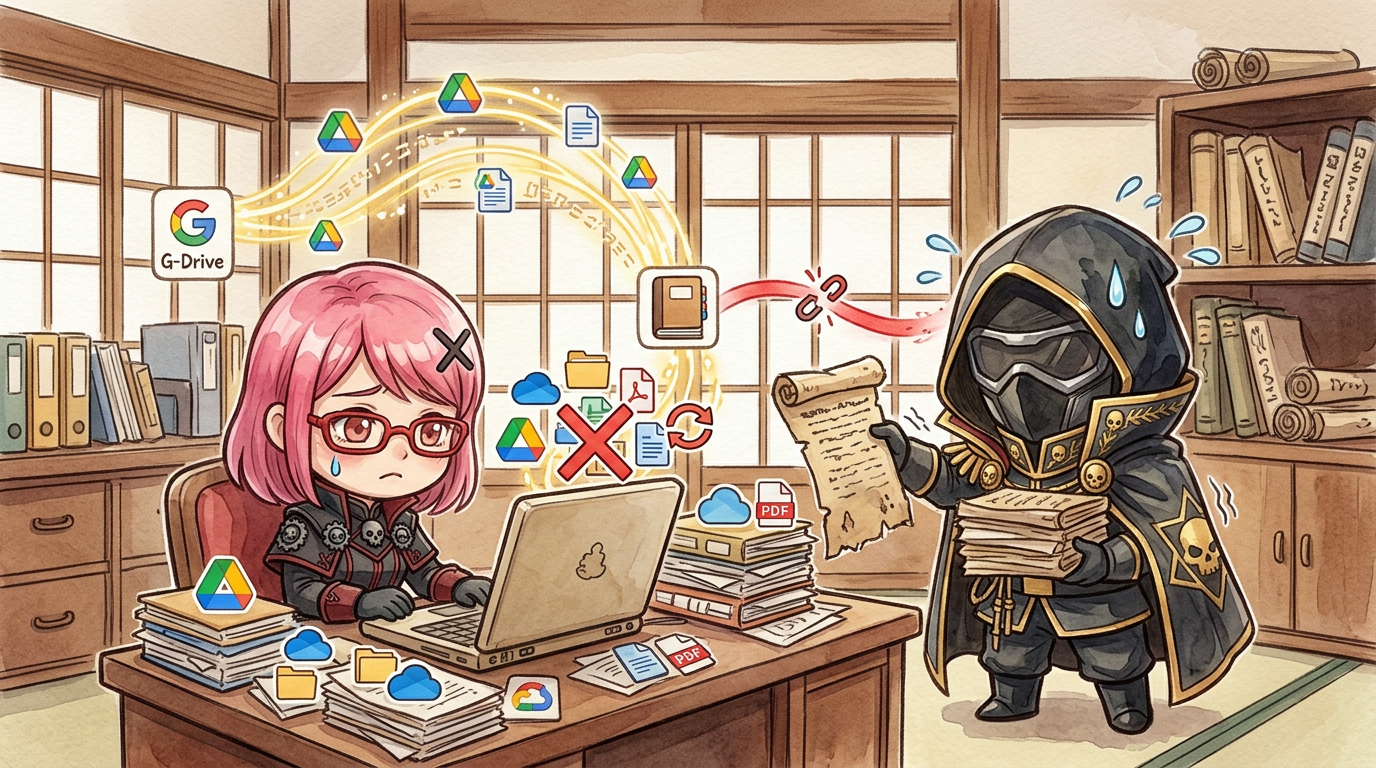
NotebookLMにGoogle Driveの資料を追加したのに、Google DocsやSheetsを更新しても反映されない。
「自動同期されるはずなのに、なぜ古い内容のままなのか」「同期ボタンが表示されない」「PDFを更新したのにNotebookLM側が変わらない」と困っている人向けに、原因と確認ポイントを整理します。
Googleは2026年5月26日から、NotebookLMでGoogle Driveソースの自動同期を段階的に展開しています。ただし、すべての環境ですぐ使えるわけではなく、権限やファイル形式によっては手動同期や再追加が必要になる場合があります。
👑 総統の結論

総統
黒焦団で起きたNotebookLM同期トラブル

戦闘員
総統

アカネ先生

レイモンド分析官
総統
アカネ先生
NotebookLMのGoogle Drive自動同期とは?
NotebookLMは、Google Docs、Google Sheets、Google SlidesなどのDriveファイルをソースとして追加できるAIノートです。
Google Workspace Updatesによると、2026年5月26日から、NotebookLMでGoogle Driveソースの自動同期が段階的に展開されています。以前はDocs、Sheets、Slidesを更新しても、NotebookLM側で手動同期が必要でした。今回のアップデートにより、Drive上のファイル変更がNotebookLMのソースへ自動反映されやすくなっています。
ただし、これは「どんなファイルでも必ず即時同期される」という意味ではありません。対象ファイル、権限、ロールアウト状況、ブラウザ環境によって挙動が変わります。
公式情報
Google Workspace Updatesでは、Rapid ReleaseとScheduled Releaseの両方で、2026年5月26日から最大15日程度の段階展開と案内されています。
Google Workspace Updates: Keep your sources up to date with automatic Drive syncing in NotebookLM
原因1:自動同期がまだロールアウトされていない
まず一番ありえるのが、自分のアカウントや組織にまだ自動同期が届いていないケースです。
Googleの新機能は、発表日に全ユーザーへ一斉反映されるとは限りません。個人アカウント、Workspaceアカウント、管理者設定、リリース方式によって、使えるタイミングがズレることがあります。
- 数日待ってから再確認する
- NotebookLMを再読み込みする
- 別ブラウザや別アカウントで確認する
- Workspace利用中なら管理者設定を確認する
- 対象ファイルがGoogle Docs、Sheets、Slidesか確認する
総統
レイモンド分析官
アカネ先生
原因2:Driveファイルへの権限が足りない
次に確認したいのが、Google Driveファイルへの権限です。
GoogleのNotebookLMヘルプでは、手動同期ボタンは元のDriveファイルが更新されている場合に表示され、さらに元ファイルへの書き込み権限が関係すると説明されています。
つまり、共有されたファイルを閲覧だけしている場合や、NotebookLMを別アカウントで開いている場合、同期ボタンが出ないことがあります。
- そのDriveファイルを自分が編集できるか
- NotebookLMを開いているGoogleアカウントとDrive側のアカウントが合っているか
- 共有リンク経由ではなく、Driveソースとして正しく追加されているか
- Workspace管理下のファイルで制限がかかっていないか
戦闘員
総統
アカネ先生
原因3:PDFや非Google形式を同期しようとしている
Google Driveに置いているからといって、すべてのファイルが同じように自動同期されるとは限りません。
今回の自動同期で中心になるのは、Google Docs、Google Sheets、Google SlidesのようなDrive上のGoogle形式ファイルです。PDF、Wordファイル、画像、テキストファイル、Webページなどは、追加方法や形式によって挙動が変わる可能性があります。
Googleヘルプでも、Google Driveから取り込んだファイルはNotebookLM側で分析用にコピーされること、また一部のソースは静的なコピーとして扱われることが説明されています。
- 更新が多い資料はGoogle Docs化してから追加する
- 表や数字の更新が多い資料はGoogle Sheetsで管理する
- スライド資料はGoogle Slidesとして追加する
- PDFは更新後に再追加や手動同期を確認する
レイモンド分析官
アカネ先生
原因4:手動同期ボタンを押す必要がある
自動同期がまだ反映されていない環境や、何らかの理由で反映が遅れている場合は、手動同期を確認します。
NotebookLMのSourcesパネルで対象ソースを開くと、条件を満たしている場合に「Click to sync with Google Drive」のような同期ボタンが表示されます。
ただし、このボタンは常に表示されるとは限りません。元ファイルが前回確認後に更新されていない場合や、書き込み権限がない場合は表示されないことがあります。
- NotebookLMで対象ノートブックを開く
- Sourcesパネルから該当ソースを選ぶ
- 同期ボタンが表示されていないか確認する
- 表示されていれば同期を実行する
- 表示されない場合は、元ファイルの更新有無と権限を確認する
戦闘員
レイモンド分析官
アカネ先生
原因5:ブラウザやキャッシュの問題
NotebookLMの内容が実際には更新されていても、ブラウザ側の表示が古いままになっていることがあります。
この場合は、難しく考える前に基本的な確認をしましょう。
- NotebookLMのページを再読み込みする
- 一度ログアウトして再ログインする
- Chromeのシークレットモードで試す
- 拡張機能を一時的にオフにする
- 別ブラウザで試す
- 時間をおいて再確認する
総統
戦闘員
アカネ先生
実務でおすすめの資料管理
NotebookLMとGoogle Drive同期を仕事で使うなら、資料の置き方を先に決めておくのが大事です。
- 更新が多い資料はGoogle Docsで管理する
- 数字や一覧はGoogle Sheetsで管理する
- プレゼン資料はGoogle Slidesで管理する
- 完成版や配布用はPDFにする
- NotebookLMで使う資料は用途ごとにノートを分ける
- 重要な回答を使う前に、ソースが最新版か確認する
- 社外秘資料や個人情報は社内ルールを確認してから使う
NotebookLMは便利ですが、「同期されているはず」で進めるのは危ないです。特に、会議資料、顧客情報、契約まわり、社内ルール、調査メモのような資料は、最新版かどうかを必ず確認した方が安全です。
レイモンド分析官
アカネ先生
NotebookLMを本格的に使うなら、参考書や学習環境も整えておく
NotebookLMは、ただ資料を放り込むだけでも便利です。ただ、仕事で使うなら「どの資料をGoogle Docs化するか」「どの情報をNotebookLMに入れてはいけないか」「回答をどう確認するか」まで決めておく方が安全です。
AIツールの使い方をまとめて学びたい人は、関連書籍や講座で基礎を押さえてから使うのもおすすめです。同期トラブルだけ直しても、資料管理そのものが雑やと、また別のところでつまずきます。
アカネ先生
NotebookLMのDrive同期ができない時の確認順
困った時は、次の順番で確認すると早いです。
- 自動同期機能が自分の環境に来ているか
- 対象がGoogle Docs、Sheets、Slidesか
- Driveファイルへの編集権限があるか
- NotebookLMとDriveで同じGoogleアカウントを使っているか
- 手動同期ボタンが表示されていないか
- ブラウザのキャッシュや拡張機能が邪魔していないか
- 重要資料なら、NotebookLM側の内容が実際に更新されているか目視確認する
この順番で見れば、「機能が来ていない」のか、「権限が足りない」のか、「ファイル形式が合っていない」のかを切り分けやすくなります。
よくある質問
Q:NotebookLMのGoogle Drive自動同期はいつから使えますか?
アカネ先生
Q:同期ボタンが表示されない時は何を見ればいいですか?
アカネ先生
Q:PDFをDriveに置けば自動同期されますか?
アカネ先生
Q:仕事で使う時に一番注意することは何ですか?
アカネ先生
まとめ
NotebookLMのGoogle Drive自動同期は、かなり便利なアップデートです。Google Docs、Sheets、Slidesの内容が更新された時に、NotebookLM側でも最新情報を扱いやすくなるので、資料整理や調査、議事録、学習ノートにはかなり助かります。
ただし、2026年6月時点では、段階展開中であること、対象ファイルや権限によって挙動が変わること、手動同期が必要になる場合があることは押さえておきたいところです。
総統
戦闘員
レイモンド分析官
総統
アカネ先生
戦闘員
総統
アカネ先生
👑 総統の結論
総統
関連記事
参考情報
- Google Workspace Updates: Keep your sources up to date with automatic Drive syncing in NotebookLM
- NotebookLM Help: Add or discover new sources
🥷 秘密結社「黒焦団」の暗躍を追え
最新のAI活用術や、ブログに書けない工作員限定の裏話はSNSで潜伏中。
乗り遅れるな、工作員諸君。世界征服の準備は整っている。


コメント