
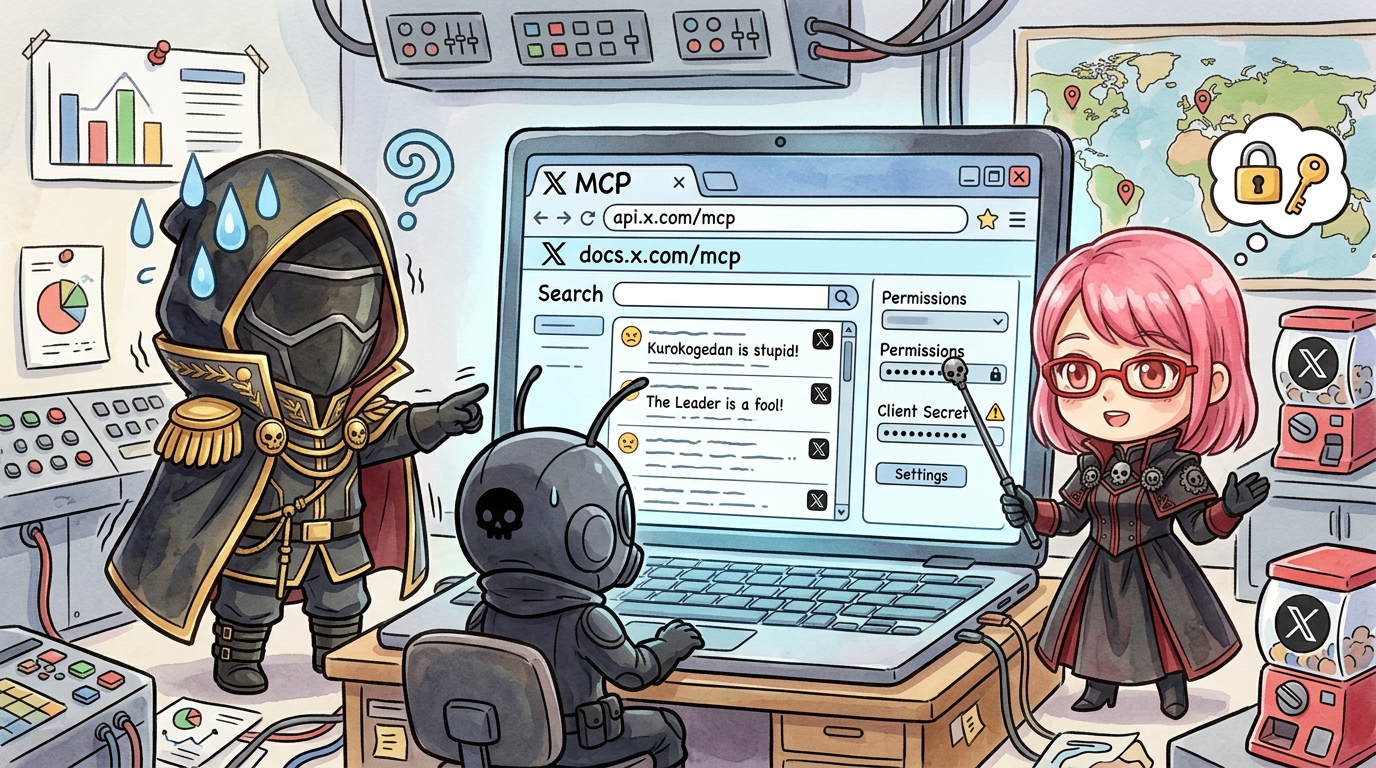
Xが公式にMCPサーバーを用意したことで、MCP対応AIからX APIやX APIドキュメントへつなぎやすくなりました。この記事では、X MCPの概要、設定方法、使いどころ、注意点を整理します。
なお、X API操作は認証や権限が絡みます。この記事ではClient IDやClient Secretを例示しますが、実際の値を記事やチャットに貼り付けないよう注意してください。
総統の結論

総統
この記事でわかること
- X MCPとは何か
- api.x.com/mcp と docs.x.com/mcp の違い
- Developer Portalで準備すること
- Cursor、Claude Desktop、VS Codeでの設定例
- X MCPでできること
- AIにXアカウント権限を渡す時の注意点
戦闘員、XをMCPで操作してしまう

戦闘員
総統
戦闘員
総統

アカネ先生
X MCPとは?
X MCPは、MCP対応AIツールからXのAPIやドキュメントへ接続しやすくするための公式MCPサーバーです。MCPはModel Context Protocolの略で、AIアプリと外部ツールやデータをつなぐための共通規格です。
今回のポイントは、XがHosted MCPサーバーを用意したことで、Cursor、Claude Desktop、VS CodeなどのMCP対応ツールから、X API操作やX APIドキュメント参照を扱いやすくなったことです。
https://api.x.com/mcp:X API操作用のMCPサーバー。ユーザー認証が必要です。https://docs.x.com/mcp:X APIドキュメント参照用のMCPサーバー。AIが仕様確認に使いやすい入口です。
公式ドキュメントはこちらです。
X Docs MCP
まず必要なもの
X APIを操作する場合は、X Developer Portalでアプリを作成し、OAuth 2.0の設定を行う必要があります。投稿や検索など、どこまでAIに任せるかは権限設計にも関わるので、最初は最小権限で試すのが無難です。
- X Developer Portalへのアクセス
- OAuth 2.0を有効にしたアプリ
- Client IDとClient Secret
- Node.js
- MCP対応AIツール
アカネ先生
Developer Portalでの準備
まず X Developer Console にログインし、アプリを作成します。OAuth 2.0を有効にして、Redirect URIにローカルのコールバックURLを追加します。
App Name: My MCP App
OAuth 2.0: Enabled
Redirect URIs:
  - http://localhost:8080/callback
Client ID:     xxxxxxxxxxxxxxxxxxxx
Client Secret: yyyyyyyyyyyyyyyyyyyy
初回認証時にブラウザが開き、Xログインと許可画面を通る流れになります。ヘッドレス環境やタイムアウトが起きる環境では、事前認証やタイムアウト延長が必要になる場合があります。
共通コマンド:xurl経由でMCP接続する
X API操作用サーバーへつなぐ時は、X公式の認証付きCLIである @xdevplatform/xurl を使う構成が案内されています。npm上でも Auth-enabled curl-like CLI for the X API と説明されています。
npx -y @xdevplatform/xurl mcp https://api.x.com/mcpDocs側はURL指定で使える構成が多いです。AIにX API仕様を確認させたい場合は、https://docs.x.com/mcp もあわせて設定しておくと便利です。
Cursorでの設定例
Cursorでは、ユーザー設定またはプロジェクト単位のMCP設定に追加します。設定ファイルの場所は環境によって変わるため、CursorのMCP設定画面やドキュメントも確認してください。
{
  "mcpServers": {
    "xapi": {
      "command": "npx",
      "args": ["-y", "@xdevplatform/xurl", "mcp", "https://api.x.com/mcp"],
      "env": {
        "CLIENT_ID": "あなたのClient ID",
        "CLIENT_SECRET": "あなたのClient Secret"
      },
      "startupTimeout": 300
    },
    "x-docs": {
      "url": "https://docs.x.com/mcp"
    }
  }
}
Claude Desktopでの設定例
Claude Desktopでは、設定JSONへMCPサーバーを追加します。Windowsなら %APPDATA%\Claude\claude_desktop_config.json、macOSなら ~/Library/Application Support/Claude/claude_desktop_config.json が代表的です。
{
  "mcpServers": {
    "xapi": {
      "command": "npx",
      "args": ["-y", "@xdevplatform/xurl", "mcp", "https://api.x.com/mcp"],
      "env": {
        "CLIENT_ID": "あなたのClient ID",
        "CLIENT_SECRET": "あなたのClient Secret"
      }
    },
    "x-docs": {
      "url": "https://docs.x.com/mcp"
    }
  }
}
VS Codeでの設定例
VS CodeでMCPを使う場合は、ワークスペース内の .vscode/mcp.json に設定する構成が使われます。
{
  "servers": {
    "xapi": {
      "type": "stdio",
      "command": "npx",
      "args": ["-y", "@xdevplatform/xurl", "mcp", "https://api.x.com/mcp"],
      "env": {
        "CLIENT_ID": "あなたのClient ID",
        "CLIENT_SECRET": "あなたのClient Secret"
      }
    }
  }
}
X MCPで何ができる?
X MCPを使うと、AIに自然言語でX関連の調査や整理を頼みやすくなります。たとえば、特定キーワードの投稿を探して要約したり、トレンドを確認したり、自分の投稿履歴を分析したり、X APIの仕様をドキュメントMCPで確認しながら実装したりできます。
- AI関連キーワードの投稿検索と要約
- 自分の過去投稿の傾向分析
- ブックマークや投稿下書きの整理
- X API仕様の確認
- 記事やレポート用のソーシャル調査
戦闘員
総統
アカネ先生
注意点:投稿権限をAIに渡す怖さ
X MCPは便利ですが、AIにXアカウント操作を任せる以上、権限管理がとても重要です。検索やドキュメント参照だけならリスクは小さめですが、投稿、削除、ブックマーク、記事公開などの操作権限を持たせる場合は慎重に扱う必要があります。
- 最初は読み取り中心で試す
- 投稿や削除などの操作は必ず人間確認を挟む
- Client Secretをチャットやリポジトリに貼らない
- 不要になったトークンやアプリ権限は取り消す
- 本番アカウントではなくテスト用アカウントで試す
AIに投稿を任せると、便利な反面、誤投稿や炎上のリスクもあります。特に企業アカウントや個人ブランドに関わるアカウントでは、下書き生成までAI、公開判断は人間、くらいの線引きが現実的です。
AIエージェントを動かすならPC環境も整えたい
X MCPのような連携を使うと、ブラウザ、エディタ、ターミナル、AIツールを同時に開く場面が増えます。MCPサーバーを複数つなぐなら、メモリやSSD、通信環境もそれなりに効いてきます。
アカネ先生
|
|


エゴサの結果、総統が静かになる
戦闘員
総統
アカネ先生
X MCPは、X上の情報をAIに扱わせるための強力な入口です。ただし、便利さと同じくらい、権限、公開範囲、誤投稿、炎上リスクも考える必要があります。使い始めるなら、まずはドキュメント参照や検索、要約から試すのがよさそうです。
アカネ先生のQ&A

Q1. X MCPは誰でもすぐ使えますか?
アカネ先生
Q2. Client Secretはどこに貼ればいいですか?
アカネ先生
Q3. AIに投稿まで任せても大丈夫ですか?
アカネ先生
Q4. X MCPは何に使うのが実用的ですか?
アカネ先生
総統の結論
総統の結論
総統
参考リンク
関連記事
AIを学んだら、次は働き方や資格も見直してみる
AIの使い方を覚えてきたら、転職や資格学習で自分の市場価値を確認してみるのも現実的です。新機能を追うだけでなく、仕事で使える土台も整えておくと安心です。
AIスキルを仕事に活かすなら、転職・キャリア相談も選択肢に。

AI時代を生き抜くなら、資格で基礎を固めるのもあり。

🥷 秘密結社「黒焦団」の暗躍を追え
最新のAI活用術や、ブログに書けない工作員限定の裏話はSNSで潜伏中。
乗り遅れるな、工作員諸君。世界征服の準備は整っている。


コメント