
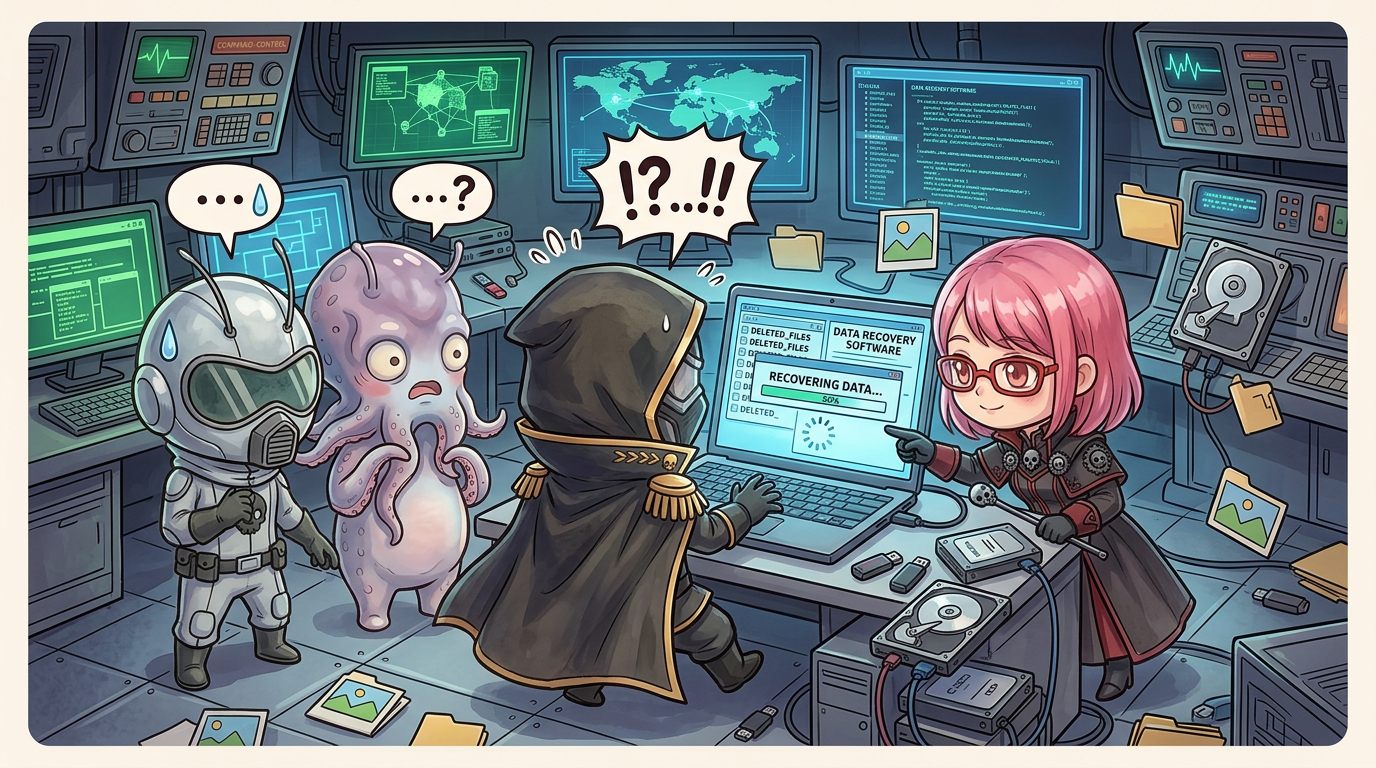
削除した写真やファイルを復元したい時、AIに聞けばなんとかなると思っていませんか。
この記事では、Windows向けデータ復元ソフト「EaseUS復元(EaseUS Data Recovery Wizard)」の特徴、使う前の注意点、類似ソフトとの違いを紹介レビューします。
👑 総統の結論

総統
総統

戦闘員

タコゾウ

アカネ先生
まず最初にやること:そのドライブを触らない
データ復元でいちばん大事なのは、消えた後に余計な操作をしないことです。削除されたファイルは、すぐ完全に消えるのではなく「この領域は上書きしてもよい」と扱われることがあります。
そのため、削除後に同じドライブへアプリを入れたり、写真を保存したり、復元先に指定したりすると、戻せたはずのデータまで上書きされる可能性があります。
アカネ先生
総統
EaseUS復元とは?
EaseUS Data Recovery Wizardは、誤ってごみ箱から削除したファイル、フォーマットしたドライブ、RAWになったドライブ、OSが起動しないパソコンなどのデータ復元をうたうソフトです。公式ページでは、画像、ドキュメント、動画など1,000種類以上のファイルタイプに対応すると説明されています。
今回の楽天リンク商品は、Windows専用の「EaseUS復元 永久ライセンス」パッケージ版です。価格や条件はリンク作成時点の情報なので、購入前に販売ページで確認してください。
EaseUS復元でできること
- ごみ箱を空にした後のファイル復元を試せる
- フォーマットしたドライブのデータ復元を試せる
- HDD、SSD、USBメモリ、SDカードなどをスキャンできる
- 復元前にプレビューで目的のファイルか確認できる
- 画像や動画の破損修復機能にも対応している
EaseUS復元が向いている人
- Windowsで削除した写真や文書を戻したい人
- コマンド操作ではなく、画面を見ながら復元したい人
- 無料版の容量制限では足りない人
- 復元前にプレビューしてから選びたい人
- 一度きりではなく、今後のためにも復元ソフトを持っておきたい人
EaseUS復元が向いていないケース
一方で、どんな状況でも復元できるわけではありません。特に次のような場合は、ソフトで無理に作業せず専門業者へ相談した方が安全です。
- HDDから異音がする
- SSDやHDDが認識しない
- 水没・落下など物理故障の疑いがある
- 会社の重要データで失敗できない
- 削除後に大量のデータを書き込んでしまった
タコゾウ
アカネ先生
類似ソフトと比較
データ復元ソフトはEaseUSだけではありません。用途によって、Stellar Data Recovery、Disk Drill、Wondershare Recoverit、MicrosoftのWindows File Recoveryなども候補になります。
| ソフト | 特徴 | 向いている人 |
|---|---|---|
| EaseUS Data Recovery Wizard | 画面操作がわかりやすく、削除・フォーマット・RAWドライブなど幅広く対応 | Windowsで写真や文書を直感的に復元したい人 |
| Stellar Data Recovery | 無料版で1GBまで復元でき、プレビューや詳細スキャンに強い | 無料範囲で試したい人、ビジネス寄りの復元を重視する人 |
| Disk Drill | Windows/Mac対応。スキャン状況やファイル選択が見やすい | MacとWindows両方で使いたい人 |
| Recoverit | 動画やSDカード、RAIDなど幅広い復元機能を展開 | 動画データや外部メディアの復元を重視する人 |
| Windows File Recovery | Microsoft製のコマンドライン復元ツール | 無料で試したいが、コマンド操作に抵抗がない人 |
初心者が「画面を見ながら削除ファイルを探す」ならEaseUSやStellar、Disk DrillのようなGUIソフトが扱いやすいです。無料でまず試すならStellarやWindows File Recoveryも候補ですが、操作のわかりやすさや復元容量の条件は事前に確認しましょう。
EaseUS復元を使う時の流れ
- 削除したデータがあったドライブの使用を止める
- 可能なら別PCや別ドライブから復元ソフトを用意する
- 対象ドライブをスキャンする
- プレビューで目的のファイルか確認する
- 復元先は必ず別ドライブにする
- 復元できたら、今後のためにバックアップ設定を見直す
戦闘員
アカネ先生
総統
今回紹介する商品
今回紹介するのは、楽天で販売されているWindows専用のパッケージ版「EaseUS復元 永久ライセンス」です。価格は2026年6月8日時点で13,365円(税込・送料無料)と記載されています。
|
|
![[商品価格に関しましては、リンクが作成された時点と現時点で情報が変更されている場合がございます。]](https://hbb.afl.rakuten.co.jp/hgb/54ab58f2.e3e21415.54ab58f3.1cc2a4a8/?me_id=1385058&item_id=10000179&pc=https%3A%2F%2Fthumbnail.image.rakuten.co.jp%2F%400_mall%2Fuprosstore%2Fcabinet%2F07291257%2Fimgrc0104323964.jpg%3F_ex%3D400x400&s=400x400&t=picttext "[商品価格に関しましては、リンクが作成された時点と現時点で情報が変更されている場合がございます。]")

買う前に確認したいこと
- 使っているPCがWindowsか
- 復元したいデータがあるドライブが認識されているか
- 物理故障ではないか
- 復元先にできる別ドライブがあるか
- 販売ページのライセンス条件、サポート条件、最新バージョンを確認したか
AIでは復元できない。でもAIは相談相手にはなる
ChatGPTやGeminiなどのAIに「消えたファイルを戻して」と頼んでも、AIがPC内部の削除済みデータを直接復元するわけではありません。
ただし、AIは「まず何を確認すべきか」「どのドライブを触ってはいけないか」「エラーメッセージの意味」などを整理する相談相手にはなります。実際の復元作業は、データ復元ソフトや専門業者の領域です。
タコゾウ
アカネ先生
まとめ:復元ソフトは最後の保険。ほんまはバックアップが大事
EaseUS復元は、削除した写真やファイルを戻したい時に候補になるデータ復元ソフトです。初心者でも画面を見ながら操作しやすく、プレビューで目的のファイルを確認できる点は便利です。
ただし、復元ソフトは万能ではありません。削除後に上書きされたデータや、物理的に壊れたドライブでは復元が難しい場合があります。
👑 総統の結論
総統
よくある質問

Q:EaseUS復元は削除した写真を必ず復元できますか?
アカネ先生
Q:AIに頼めば削除データを復元できますか?
アカネ先生
Q:復元ソフトを使う前に一番気をつけることは?
アカネ先生
総統はその後、EaseUSで過去のフォルダまでスキャンされ、消したはずの黒歴史が次々に見つかりました。
戦闘員
タコゾウ
アカネ先生
総統
関連記事
参考情報
- EaseUS Data Recovery Wizard 公式製品情報
- Disk Drill 公式サイト
- Stellar Data Recovery Free 公式情報
- Wondershare Recoverit 公式情報
- Windows File Recovery – Microsoft Store
-
Join the Legion
🥷 秘密結社「黒焦団」の暗躍を追え
最新のAI活用術や、ブログに書けない工作員限定の裏話はSNSで潜伏中。
乗り遅れるな、工作員諸君。世界征服の準備は整っている。


コメント