この記事にはアフィリエイト広告を含みます。リンク経由で購入・申込みが行われた場合、当サイトに紹介料が入ることがあります。
この記事でわかること
- Gemini Sparkが目指す「バックグラウンドで働くAIエージェント」の仕組み
- スケジュール、Connected Apps、リモートブラウザを使う時の考え方
- 日本展開開始後に確認したい利用条件と、段階提供中の機能
- 個人情報やログイン情報を扱う時の注意点
総統、ニュースの見出しだけ読んで「スパーク!」と叫ぶ
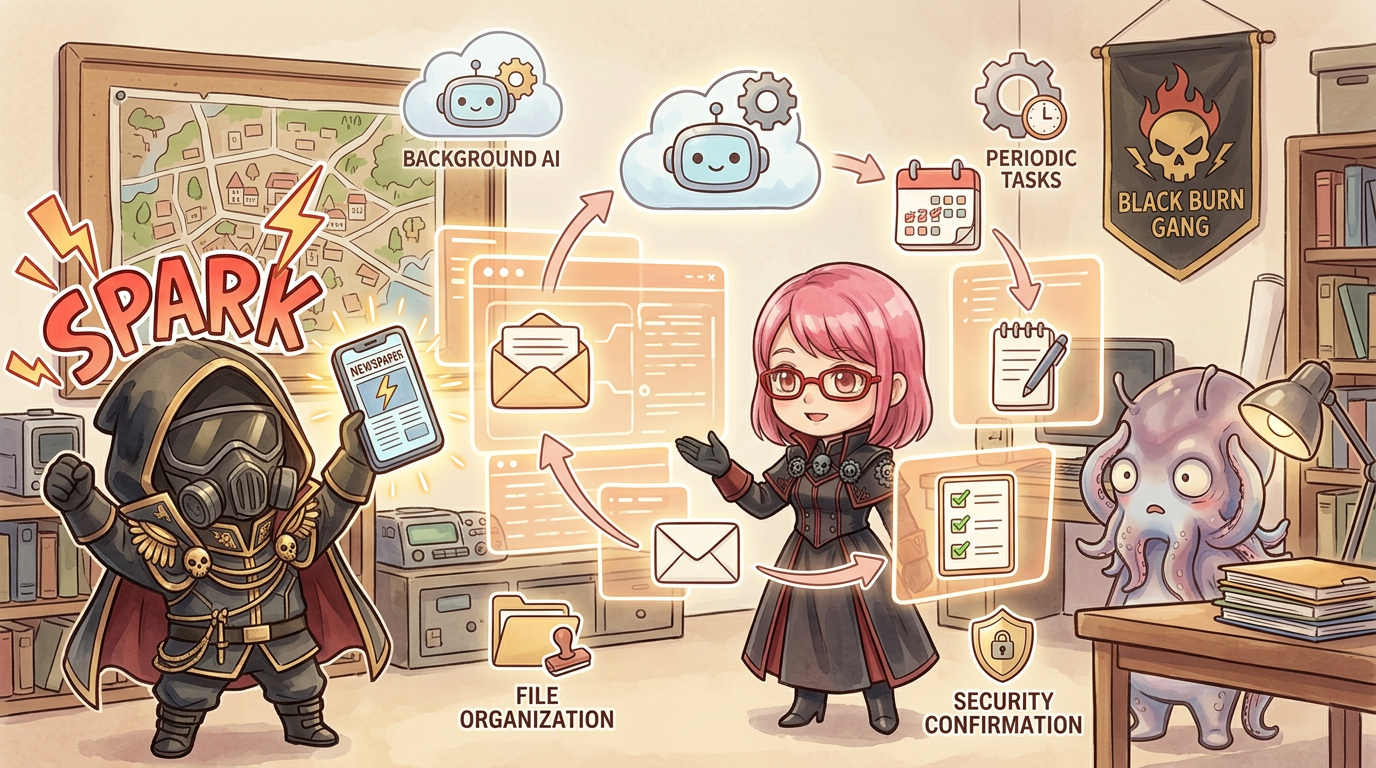
AIのニュースを見かけて、機能の中身より名前だけ先に覚えてしまうこと、あるやん。GoogleのGemini Sparkも、名前だけ聞くと何か急に光り出す機能みたいやけど、実際はチャットAIより一段踏み込んで、継続的なタスクや予定を扱う個人向けAIエージェントです。

総統

タコゾウ

アカネ先生
総統の結論
総統
Gemini Sparkとは?チャットの続きではなく、仕事を待たせておける仕組み
Google公式では、Gemini Sparkを「複雑なワークフローの自動化」と「継続タスクのスケジュール管理」を行うパーソナルAIエージェントとして案内しています。Connected Apps、Skills、過去の会話、ログイン済みサイトを扱うリモートブラウザ、コード実行用のリモートコンピュータなどを情報源として、ユーザーの目的に沿ってタスクを進める設計です。
現時点で公式が例として挙げているのは、不要なメールマガジンの整理、関心のある分野のニュースダイジェスト、出典付きの深掘り調査です。単発で答えを返すだけではなく、「毎週この話題を追って」「今日の分をまとめて」といった繰り返し作業を持たせられるのが、普通のチャットとの違いやね。
7月の更新で、つながる情報源が増えている
Googleの更新履歴では、SparkにGoogle KeepとGoogle Tasksの連携、Google Docs内コメントの参照、MCPサーバーURLを使ったカスタムConnected Appsの接続が追加されています。さらに、Canva、Instacart、OpenTableといったサードパーティ連携も段階的に広がっています。
ここで大事なんは、「つながる」ことと「何でも自動で実行してよい」ことは別やという点です。自分のメモ、タスク、文書、外部アプリを横断できるからこそ、まず読み取りと整理から始めて、書き換えや送信を伴う操作は人が確認する流れを残しておく方がええと思うわ。
タコゾウ
アカネ先生
Gemini Sparkは日本でも展開開始。ただし表示と機能は段階的
Gemini Sparkは日本でも展開が始まり、対象アカウントへ順次表示されています。通常のGeminiアプリと同じく日本から試せるようになりましたが、Sparkはベータ機能です。アカウント、プラン、年齢、アクティビティ設定、地域や段階的なロールアウトによって、Sparkタブや利用できる連携機能がまだ表示されない場合があります。
利用には、個人のGoogleアカウント、Google AI Ultra、18歳以上、Keep Activityをオンにすることなどの条件があります。日本での展開が始まっても、言語、Connected Apps、ブラウザ操作などの対応範囲は一律ではありません。まずGeminiアプリまたはgemini.google.comでSparkの表示を確認して、使える範囲から始めてください。
バックグラウンド実行は便利。でも、ログイン情報をタスク本文へ書かない
Sparkはリモートブラウザで、ログイン済みのWebサイトを扱う場合があります。Googleは、タスク本文にログイン情報、支払い情報、その他の機密情報を直接入力しないよう案内しています。必要な入力がある場合は、ユーザーがブラウザを引き継いで、Webページ上で直接入力するのが前提です。
また、オフライン中にスケジュールが動くと、意図しない動作を途中で止められない場合があります。重要な送信、購入、削除、予定変更に関わるタスクは避けるか、確認が必要な設定にしておく。便利さを上げるほど、任せる範囲を狭く決める。この順番が大事やね。
総統
アカネ先生
Geminiを仕事で使うなら、PC側の作業環境にも余裕を
Geminiの調査結果をDocsやSheetsで整えたり、複数のタブを開きながら資料を確認したりするなら、ブラウザだけでも意外とメモリを使います。AI対応PCかどうかの名前だけで選ぶより、普段使うブラウザ、文書、表計算、オンライン会議を同時に動かしても困らないメモリとSSDの余裕を見ておくと、作業の待ち時間を減らしやすいわ。

アカネ先生のQ&A

Q1. Gemini Sparkは、普通のGeminiと何が違いますか?
アカネ先生
Q2. 日本から使えるようになったのですか?
アカネ先生
Q3. Sparkにメールや予定を全部任せても大丈夫ですか?
アカネ先生
Q4. パスワードやカード情報を入力してもいいですか?
アカネ先生
まとめ:Sparkは「叫ぶ言葉」やなく、仕事の前処理を任せる仕組み
Gemini Sparkは、AIに一回質問するだけの機能ではなく、情報収集、整理、定期実行をまとめて扱うためのエージェントです。KeepやTasks、Docsコメント、カスタムMCP接続まで広がっているから、仕事の材料を集める役としては面白くなってきています。
日本でも展開が始まりましたが、Google AI Ultra、年齢、Keep Activityなどの利用条件は残ります。ニュースだけを見て重要な作業を丸投げせず、まず自分のアカウントで表示と連携範囲を確認する。使えたら、危険の少ない調査と下書きから始める。そのくらいがちょうどええと思うわ。
総統
タコゾウ
参考リンク
- Google公式: Gemini Sparkでタスクとワークフローを管理する
- Google公式: Gemini Sparkの更新履歴
- Google公式: Gemini Sparkのブラウザとデータに関する説明
- Google公式: Gemini SparkへカスタムConnected Appsを接続する
関連記事
AIを学んだら、次は働き方や資格も見直してみる
AIの使い方を覚えてきたら、転職や資格学習で自分の市場価値を確認してみるのも現実的です。新機能を追うだけでなく、仕事で使える土台も整えておくと安心です。
AIスキルを仕事に活かすなら、転職・キャリア相談も選択肢に。

AI時代を生き抜くなら、資格で基礎を固めるのもあり。

黒焦団のAI活用ログをもっと読む
Work Smartでは、AIツールの新機能、仕事での使い方、失敗しやすい注意点を黒焦団の会話形式で整理しています。


コメント