
当記事にはアフィリエイト広告を含みます。
- Google AntigravityのRemote Controlでできること
- 外出先からAIエージェントを確認・承認する基本の流れ
- 資格情報と作業環境を扱う際の注意点
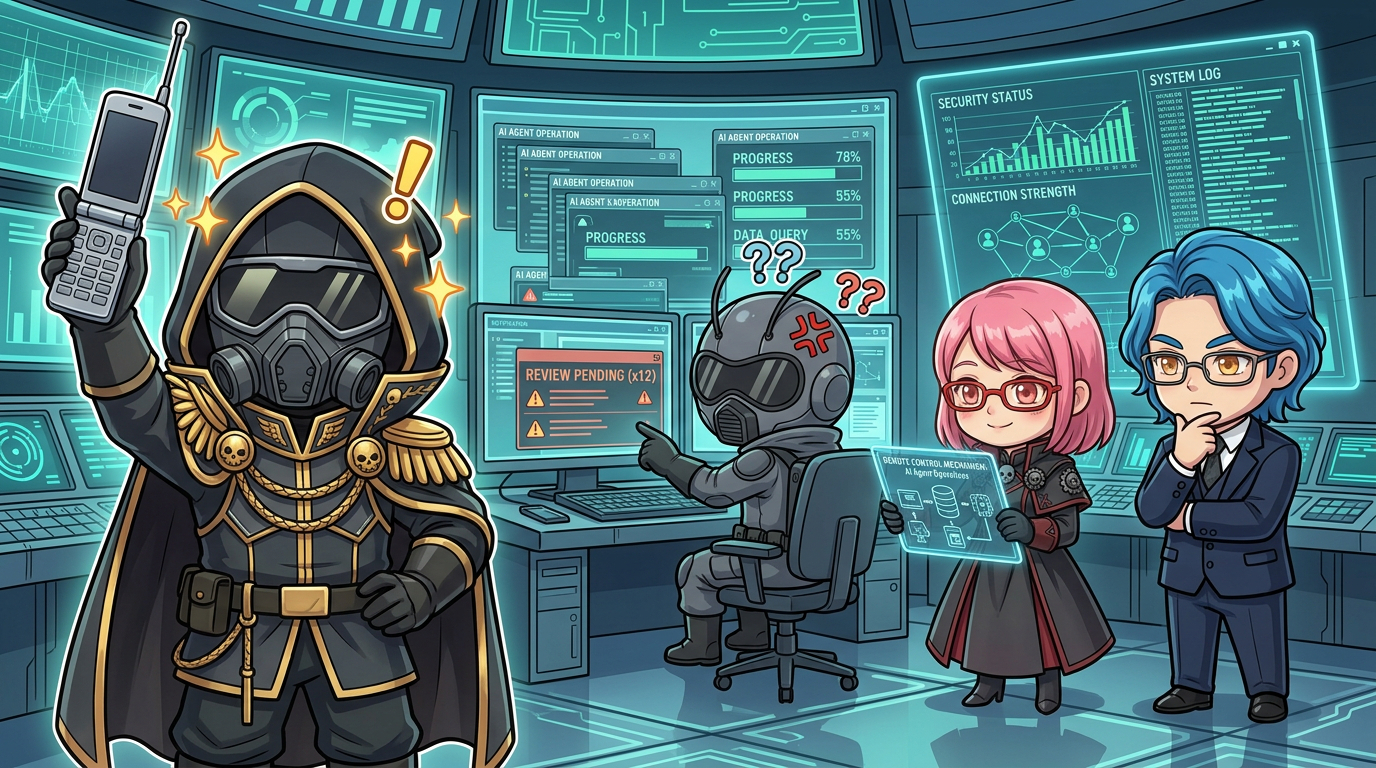
Antigravity Remote Controlは、作業用PCで動いているAIエージェントを、別の端末のブラウザやモバイルから確認・操作できる機能です。外出中でも進捗を見て、レビューに答え、次の指示を返せます。ただし、作業PCが起動してオンラインであることが前提です。

総統

戦闘員
総統

アカネ先生
総統の結論
総統の結論
Remote Controlは、作業を丸投げする魔法ではないのだ。外出先から進捗を見て、危ない操作を止め、必要な時だけ判断するための司令席なのだ!
Antigravity Remote Controlとは?
Google AntigravityのRemote Controlは、手元の作業マシンで進行しているエージェントセッションを、別のブラウザやiOS・Android端末から扱えるようにする機能です。Googleは、ファイルやワークスペース、ビルドツール、認証情報、環境変数を別端末へ同期せず、元の作業環境に残したまま操作する設計だと説明しています。
総統

レイモンド分析官
ポイントは、別の端末に開発環境を作り直すのではなく、元のPCにある環境を遠隔で確認・操作することです。移動中にレビュー待ちのエージェントへ返答し、必要なら追加の指示を出す、といった使い方に向きます。
何ができる? 実務で役立つ3つの場面
長時間タスクの進捗確認と追加指示
コードの調査、テスト、資料の下準備など、時間のかかる作業をPCで開始しておけば、外出先から進捗を確認できます。止まっている理由を読み、追加情報や優先順位を返せるため、帰社するまで作業が止まる場面を減らせます。
総統
アカネ先生
レビューや承認待ちを外出先で処理
エージェントは、危険な変更や判断が必要な箇所で人の確認を待つことがあります。Remote Controlでは、プッシュ通知を受けて、ブラウザやモバイルから確認し、続行・修正・停止を判断できます。
「出先で作業を完了させる」よりも、「待ち時間を短くする」用途から始めると運用しやすくなります。
複数の作業マシンをひとつの画面で管理
ローカルPCとクラウド上の作業環境など、複数のAntigravityインスタンスを使う場合は、セッションを切り替えながら状態を確認できます。用途ごとにマシンを分けているチームでは、誰がどの作業を進めているかを把握しやすくなります。
総統
レイモンド分析官
使い始める前に確認したいこと
Remote Controlは、Antigravity 2.0のデスクトップアプリが動いている作業マシンと、同じGoogleアカウントで使います。基本的には次の順番です。
1. 作業マシンのAntigravityを最新の対応版へ更新する
2. 設定画面のAccountからRemote Controlを有効にする
3. 別のブラウザまたはモバイル端末で、同じGoogleアカウントにログインする
4. 対象のマシンとセッションを選び、進捗確認やレビューを行う
作業マシンがオフラインだったり、スリープしていたりすると接続できません。自宅PCや社内PCを使う場合は、電源・スリープ・ネットワークの設定と、社内ポリシーを先に確認しましょう。
PC選びの前に確認したいこと
AIエージェントを長く動かすなら、性能だけでなく、電源管理、画面ロック、OS更新、ストレージの空き容量まで含めて整えると扱いやすくなります。
セキュリティと運用の注意点
Remote Controlは便利ですが、外出先から元の作業環境へアクセスする機能です。特に業務アカウント、顧客データ、ソースコード、環境変数を扱うなら、次の基本を外さないことが重要です。
- 利用するGoogleアカウントには多要素認証を設定する
- モバイル端末とブラウザには画面ロックをかける
- 共有PCではRemote Controlを有効にしない
- 外部送信、課金、削除、権限変更は人の承認を残す
- 組織利用では、社内ポリシーとログの扱いを確認する
総統
アカネ先生
アカネ先生のQ&A

Q: スマホだけでAntigravityを動かせますか?
アカネ先生
Q: 外出中なら、何でもAIに任せて大丈夫ですか?
アカネ先生
Q: 仕事で使う時、最初に決めるべきことは?
アカネ先生
まとめ
Antigravity Remote Controlは、AIエージェントをどこからでも働かせる機能というより、AIが止まった時に人がすぐ判断へ戻れるようにする機能です。長時間タスクの進捗確認、レビュー、追加指示から始めれば、移動中の待ち時間を減らせます。
総統
戦闘員
アカネ先生
参考情報
- Google Antigravity公式ブログ: Antigravity Anywhere with Remote Control
- Google Antigravity公式ドキュメント: Remote Control
- Google Antigravity公式X投稿
関連記事
AIを学んだら、次は働き方や資格も見直してみる
AIの使い方を覚えてきたら、転職や資格学習で自分の市場価値を確認してみるのも現実的です。新機能を追うだけでなく、仕事で使える土台も整えておくと安心です。
AIスキルを仕事に活かすなら、転職・キャリア相談も選択肢に。

AI時代を生き抜くなら、資格で基礎を固めるのもあり。

🥷 秘密結社「黒焦団」の暗躍を追え
最新のAI活用術や、ブログに書けない工作員限定の裏話はSNSで潜伏中。
乗り遅れるな、工作員諸君。世界征服の準備は整っている。

コメント