
※本記事にはアフィリエイト広告を含みます。紹介する製品・サービスは、内容を確認したうえで掲載しています。
翻訳アプリは便利です。でも、通信できない場所や、会話を外部へ送らずに扱いたい場面では、別の選択肢も気になります。
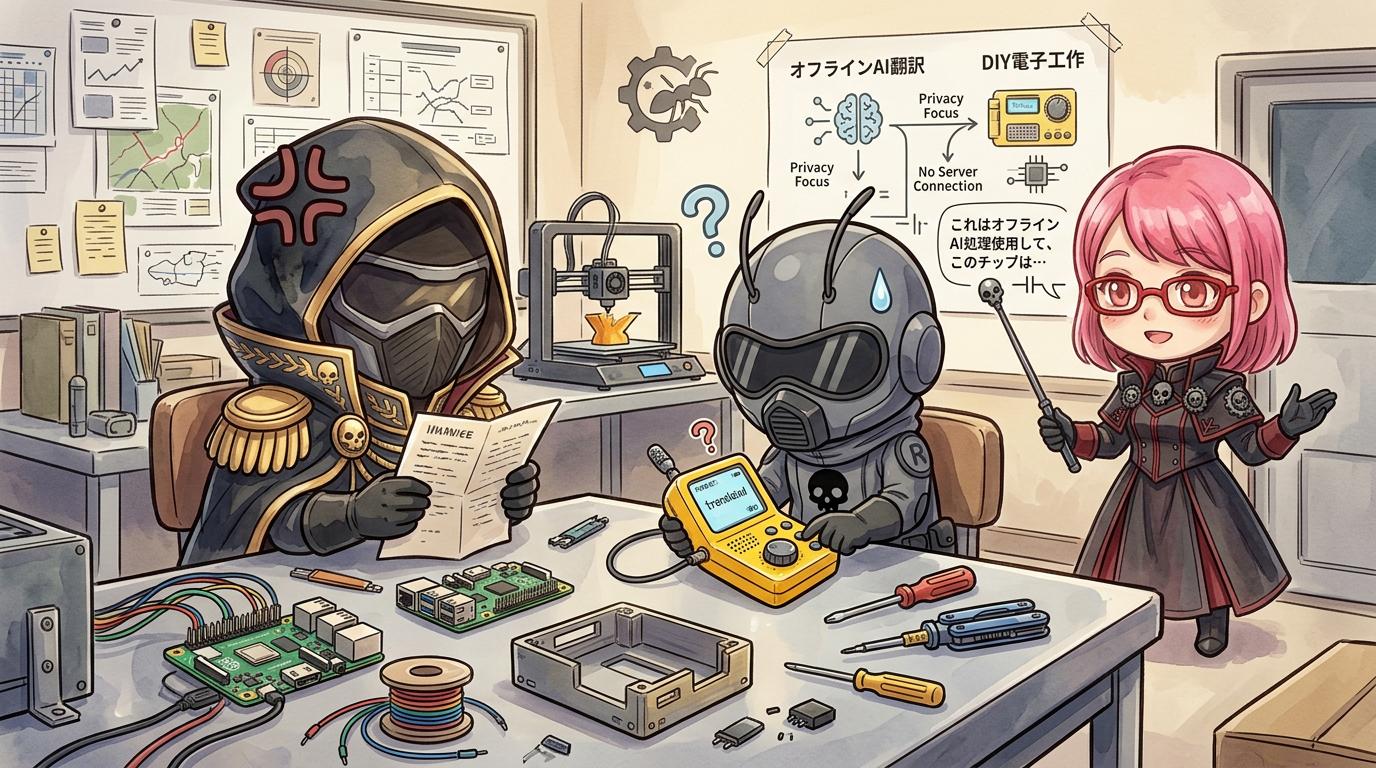
Google Creative Labのチームが公開したGemma Translatorは、Gemma 4を使って端末内だけで動かすDIY音声翻訳機です。Raspberry Pi 5と市販パーツを組み合わせ、話した内容を聞く、翻訳する、読み上げるところまでをローカルで進めます。

総統

戦闘員
総統
戦闘員

アカネ先生
総統の結論
総統
この記事でわかること
- Gemma TranslatorがどんなDIY翻訳機なのか
- オフラインで動かすことのメリットと限界
- Raspberry Pi 5で動かすために必要なもの
- 公式READMEに沿った導入の流れ
- 仕事で使う前に確認したい注意点
Gemma Translatorとは?
Gemma Translatorは、Google Creative Labの小規模チームが公開したオープンソースの実験プロジェクトです。Gemma 4のgemma4-e2bをLiteRT-LMでローカル実行し、音声認識、翻訳、読み上げを1台の端末内でつなぎます。
ここで大事なのは、これはGoogle翻訳アプリの新機能ではないことです。自分で部品をそろえ、ソースコードを動かし、必要に応じて改造するためのDIY作品です。ライセンスはApache-2.0ですが、READMEには「Googleが公式にサポートする製品ではない」と明記されています。
翻訳の流れは「聞く → 訳す → 話す」
仕組みは意外とまっすぐです。マイクで拾った音声をMoonshine STTが文字にし、Gemma 4が翻訳し、moonshine-voiceが翻訳文を読み上げます。翻訳の知識と処理の中心がローカルにあるため、初期設定後はWi-Fiなしで動かせます。
画面は小型ディスプレイ向けのReact製UIです。2人用のレーンがあり、相手ごとに言語を選択して、プッシュ・トゥ・トークで会話を切り替えられます。
総統
アカネ先生
必要なハードウェア
公式READMEでは、Raspberry Pi 5(8GB RAM)、マイク、スピーカーまたはヘッドホン、小型ディスプレイを挙げています。3Dプリント用のSTLファイルもリポジトリに含まれているため、携帯機のような筐体まで作れます。
- Raspberry Pi 5(8GB推奨)
- USBマイクまたは音声入力機器
- スピーカーまたはヘッドホン出力
- 480×320程度の小型モニターやタッチディスプレイ
- 必要に応じてモバイルバッテリー、3Dプリントケース
ノートPCでも試せますが、公式READMEの前提環境はLinuxまたはmacOSです。WindowsやAndroidでの動作は、公式に対応が明記されているわけではありません。
導入は4ステップ
- リポジトリを取得し、
setup.shでPython環境と依存関係を用意する download_model.shでGemma 4モデルを取得してLiteRT-LMへ取り込むstart.shでLLM、Python API、Reactフロントエンドをまとめて起動する- Raspberry Piで常設するなら
deploy-pi.shでsystemdとキオスク表示を設定する
コードに慣れていない人には少し背伸びがいる手順です。ただ、音声AI、ローカルLLM、React UI、Raspberry Piを一つの作品として学べるので、DIYの教材としてはかなり面白い構成です。
オフライン翻訳が向く場面
便利さだけならスマホの翻訳アプリが勝つ場面も多いです。それでも、ネット接続に頼りたくない場所、会話データをクラウドに送る前提を避けたい試作、展示会や教育用途では、ローカル実行に意味があります。
一方で、専門用語、契約条件、医療や安全に関わる会話は要注意です。オフラインかどうかにかかわらず、AI翻訳の出力は確認が必要です。「急いでいるからそのまま送る」が一番危ない使い方になります。
ローカルAIを試すなら、PC環境も整えたい
Raspberry PiでのDIYだけでなく、GemmaのようなローカルAIをノートPCで試す場合もあります。ブラウザ、開発環境、モデルのダウンロードを並行するなら、メモリとSSDに余裕のあるPCの方が作業は進めやすくなります。


アカネ先生のQ&A

Q1. 本当にオフラインで使えますか?
アカネ先生
Q2. Windowsでもそのまま動きますか?
アカネ先生
Q3. 翻訳は仕事でそのまま使えますか?
アカネ先生
まとめ
Gemma Translatorは、スマホ翻訳の代わりを目指す完成品というより、「翻訳AIを自分の端末だけで動かすと、ここまで作れる」という見本です。通信に頼らず、部品もソフトも自分で選べる。その自由さが、このプロジェクトのいちばん面白いところです。
総統
戦闘員
アカネ先生
参考リンク
- Gemma Translator公式GitHub
- Google Developers Blog: Gemma 4 12B Developer Guide
- Google Blog: TranslateGemma
関連記事
AIやPCを仕事で使いこなせるようになってきたら、今の働き方や市場価値を見直すきっかけにもなります。
AI時代を安全に使いこなす土台として、ITの基礎や資格学習を固めるのも一つの手です。


コメント